
Хранилище S3
Хранилище S3 предназначено для хранения файлов в бакетах и доступа к ним через S3-клиенты или приложения.
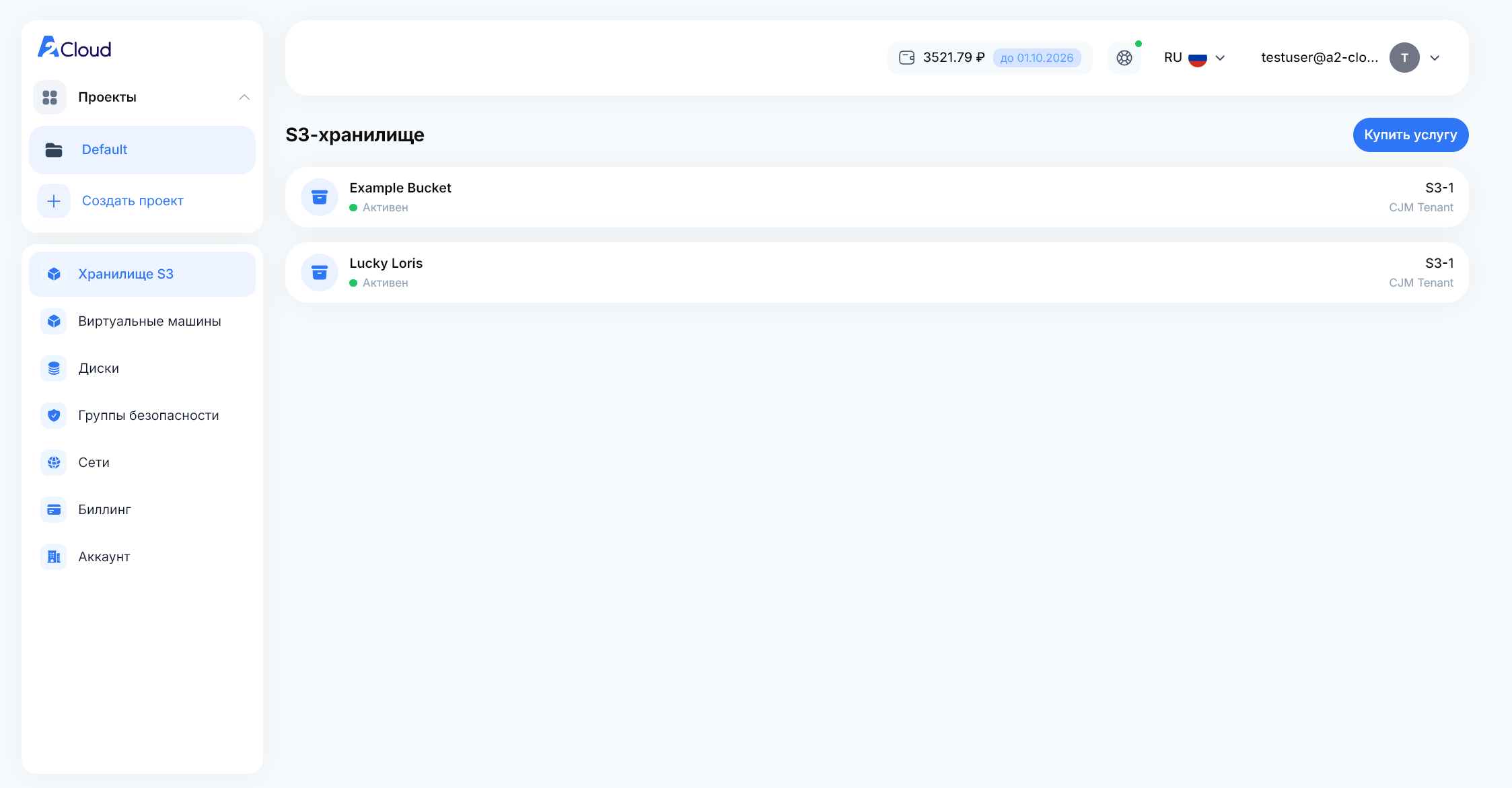
Для перехода к хранилищам откройте раздел Хранилище S3 в боковом меню. На странице отображаются созданные хранилища, их состояние и выбранный пакет. Нажмите на нужное хранилище, чтобы открыть параметры подключения, или Купить услугу, чтобы создать новое.
Создание бакета S3
-
Откройте раздел Хранилище S3 и перейдите к покупке услуги.
-
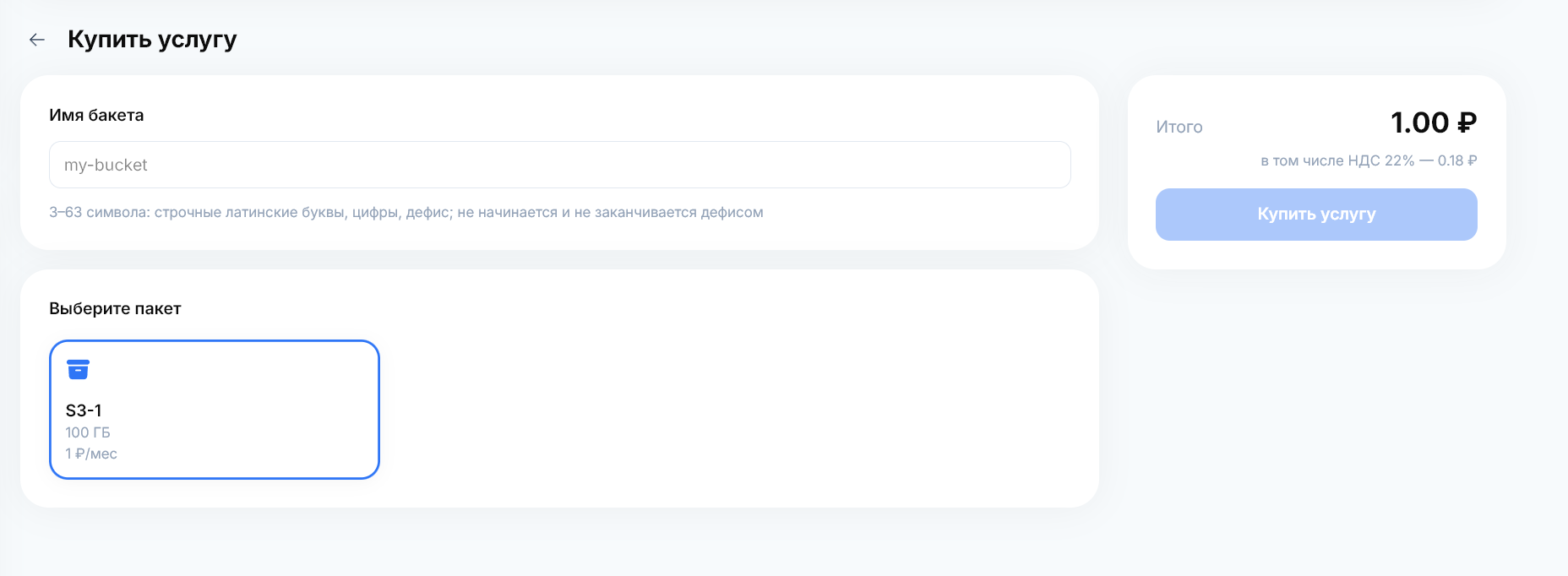
В поле Имя бакета введите название длиной от 3 до 63 символов. Используйте строчные латинские буквы, цифры и дефисы. Название не должно начинаться или заканчиваться дефисом.
-
В блоке Выберите пакет выберите пакет с подходящим объёмом хранилища.
-
Проверьте стоимость справа и нажмите Купить услугу.
После покупки откроется страница хранилища с выбранным пакетом и параметрами подключения. Создание бакета обычно занимает несколько секунд.
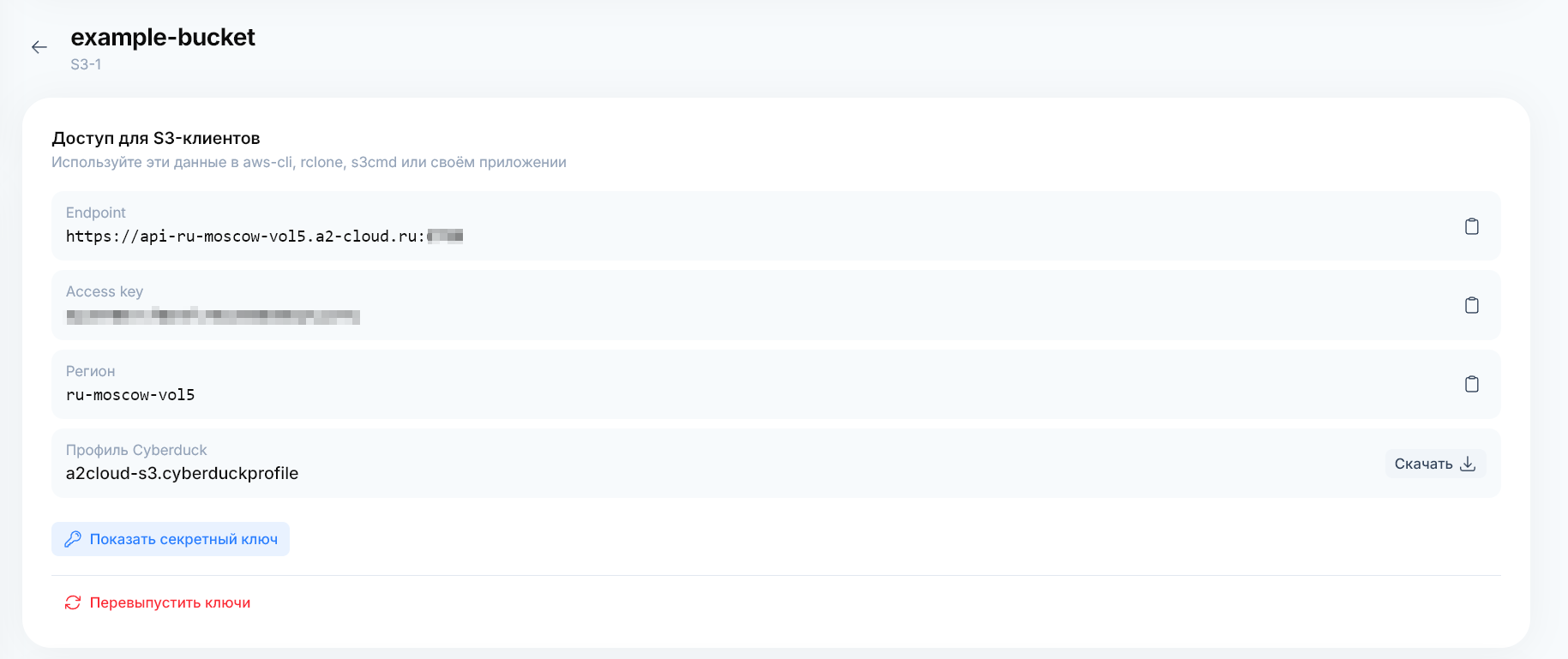
В блоке Доступ для S3-клиентов доступны:
-
Endpoint — адрес хранилища. Укажите его при настройке S3-клиента или приложения.
-
Access key — ключ доступа. Скопируйте его в настройки подключения.
-
Регион — регион размещения хранилища. Укажите его в настройках клиента.
-
Показать секретный ключ — нажмите, чтобы получить секретный ключ для подключения. Секретный ключ используется вместе с Access key для авторизации S3-клиентов и приложений. Эта пара ключей подтверждает право доступа к хранилищу при загрузке, скачивании и удалении файлов.
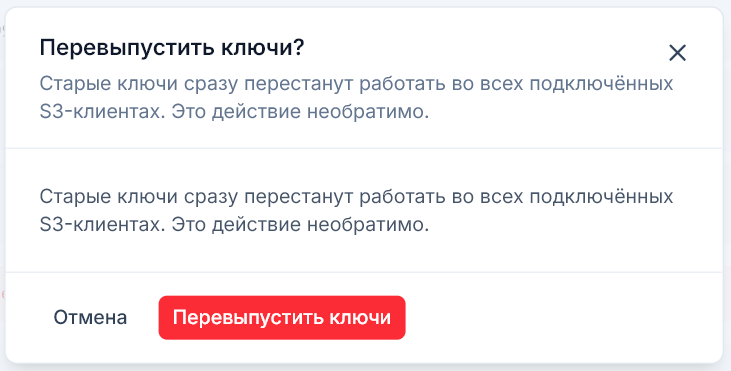
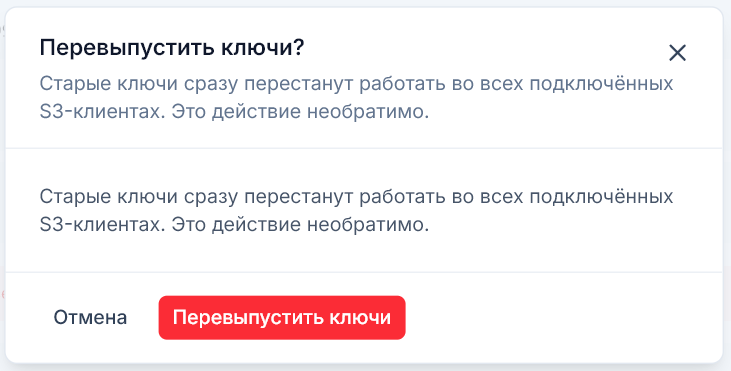
При необходимости нажмите Перевыпустить ключи, чтобы создать новую пару ключей доступа. После перевыпуска обновите Access key и секретный ключ в настройках подключённых клиентов и приложений.
-
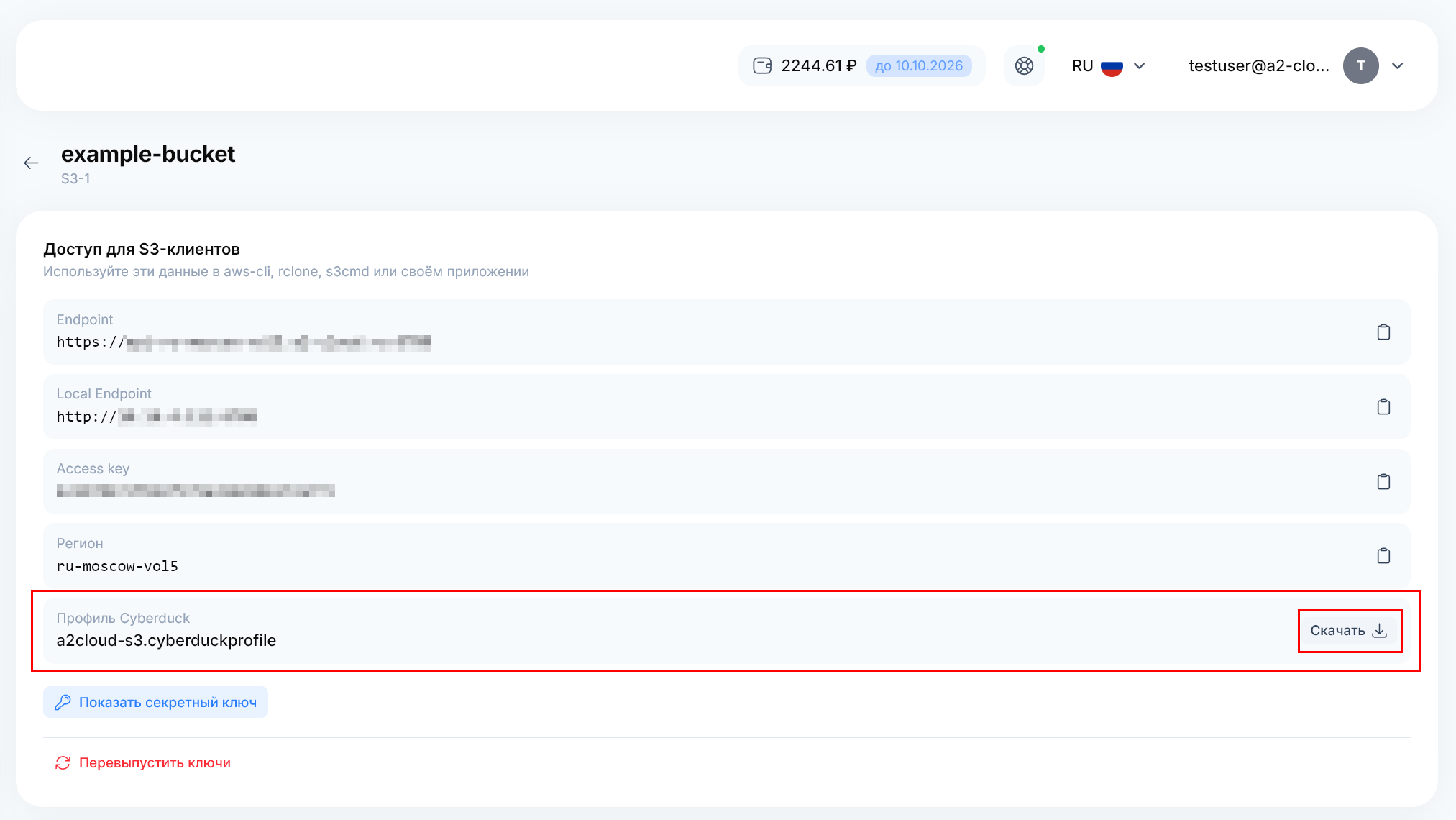
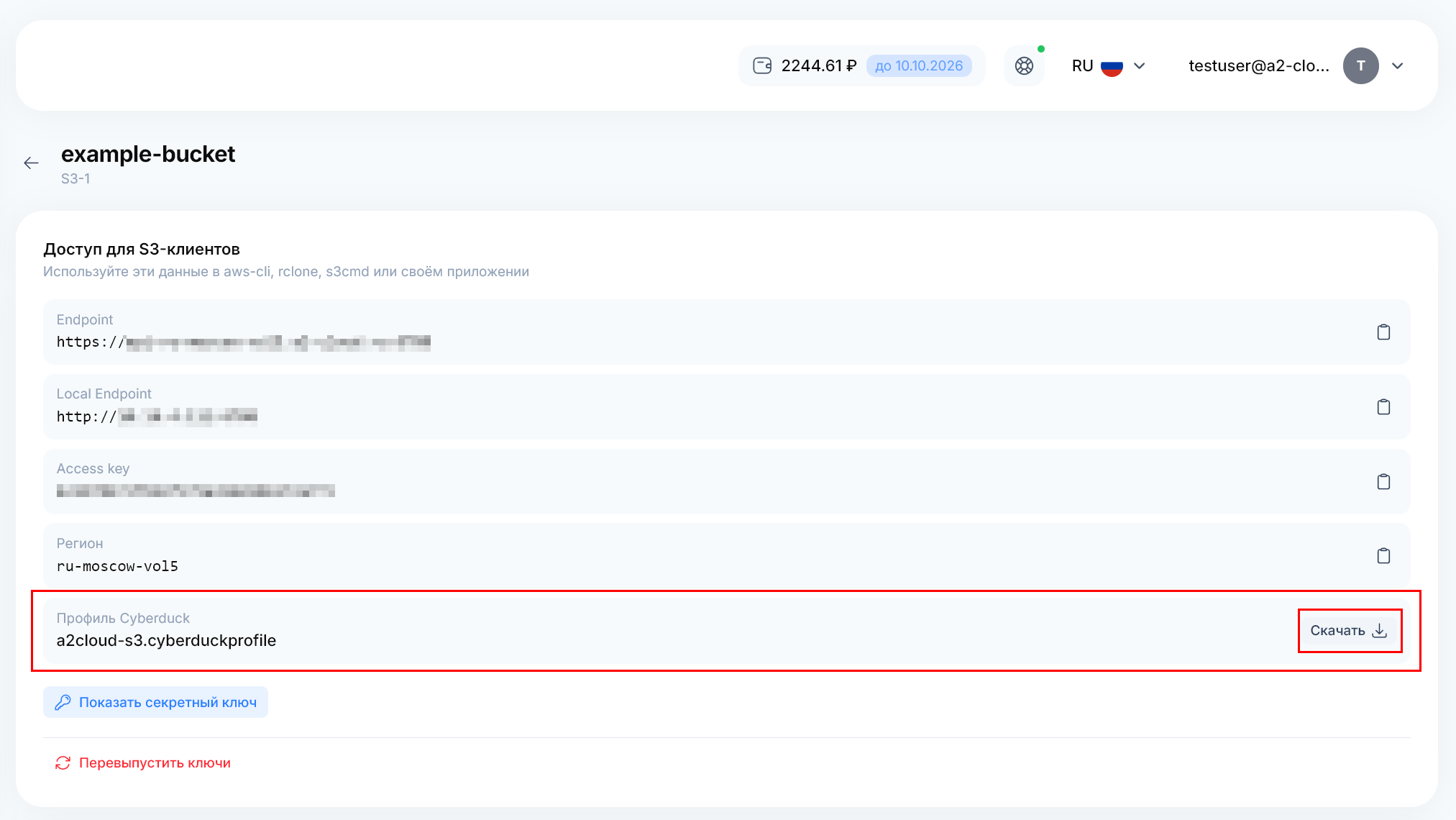
Профиль Cyberduck — скачайте файл для настройки подключения через Cyberduck. Подробнее о работе с Cyberduck.
Управление бакетом
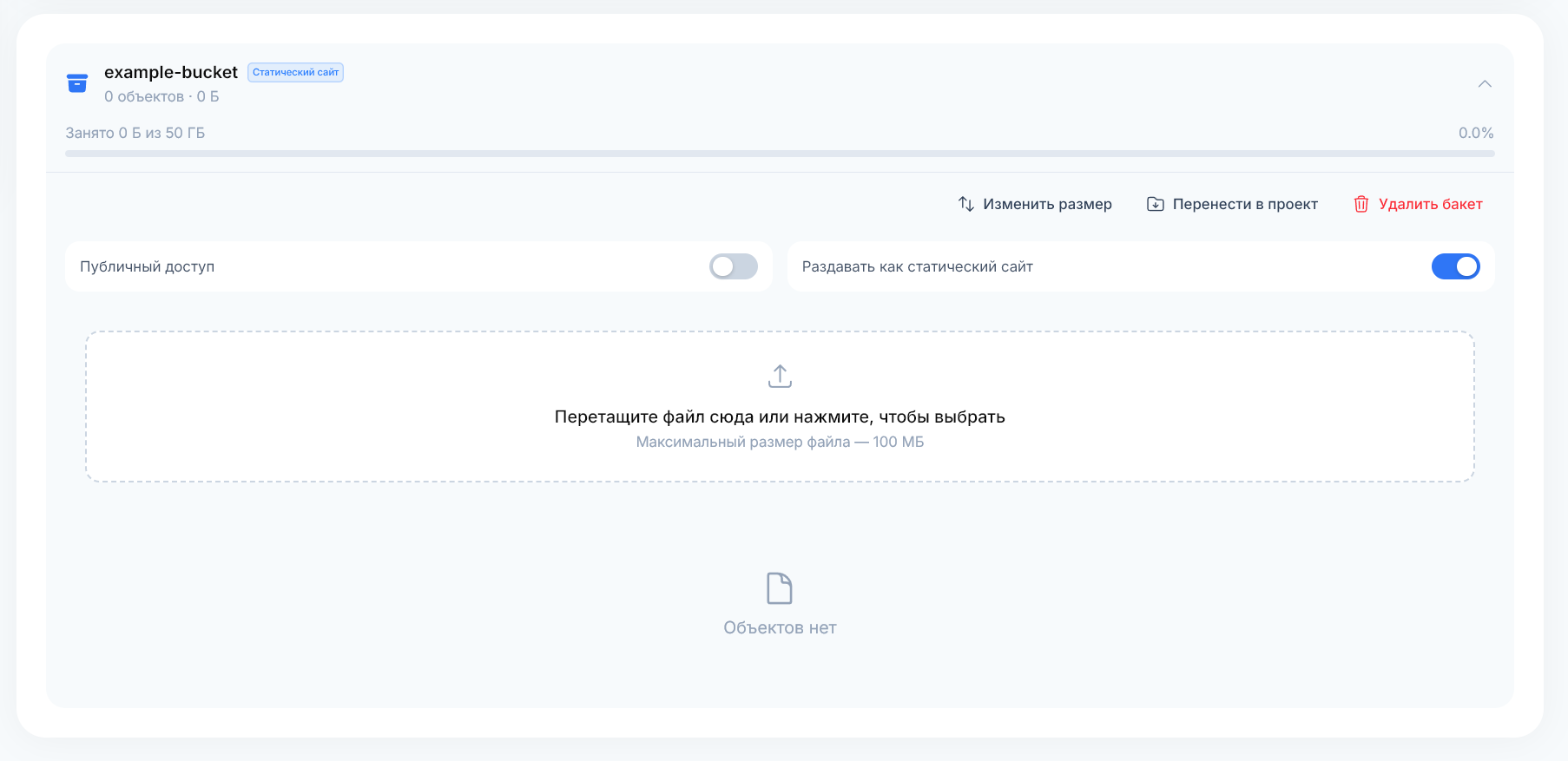
Для управления бакетом доступны следующие действия:
-
Изменить размер — позволяет уменьшить или увеличить объём пространства для хранения объектов.
-
Перенести в проект — выбрать проект, к которому будет относиться бакет.
-
Удалить бакет — удалить бакет.
-
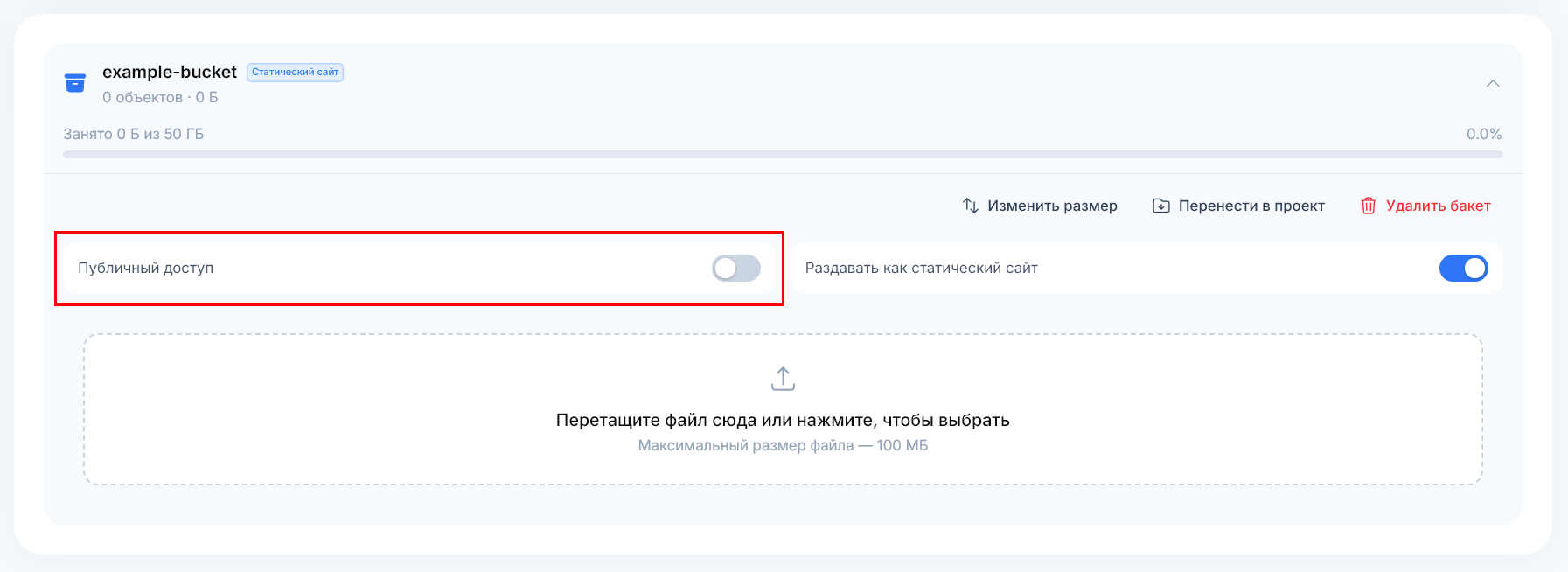
Публичный доступ — открыть доступ ко всем объектам по прямым ссылкам без авторизации. Включите опцию и подтвердите действие кнопкой Публичный доступ.
Не активируйте эту опцию для бакетов с приватными данными.
-
Раздавать как статический сайт — использовать бакет для размещения статического сайта. Включите опцию, если планируете хранить в бакете файлы сайта.
Добавление файлов в S3
Через веб-интерфейс
-
Откройте раздел Хранилище S3 и выберите нужное хранилище.
-
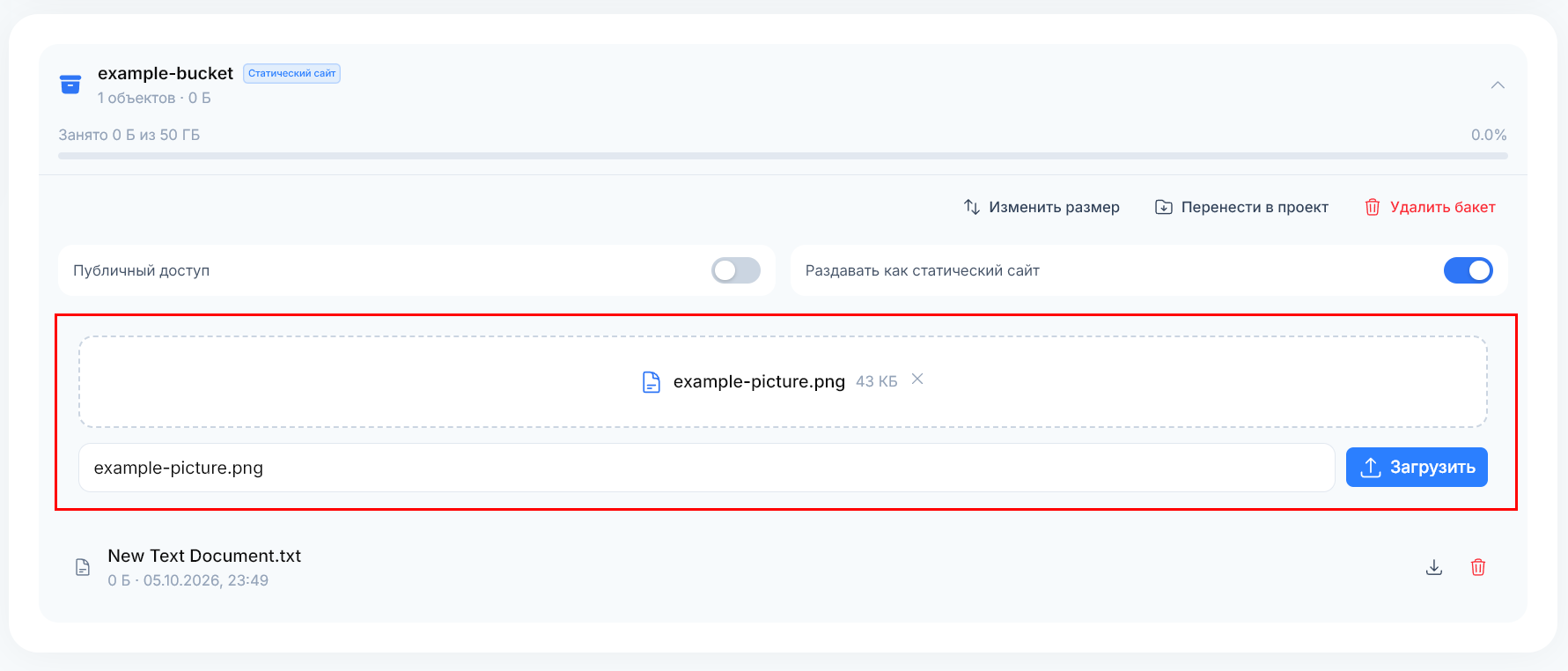
Перетащите файл в область загрузки или нажмите на неё, чтобы выбрать файл на компьютере.
-
В поле под областью загрузки при необходимости измените имя, под которым файл будет сохранён в бакете.
-
Нажмите Загрузить.
После загрузки файл появится в списке объектов бакета.
Через Cyberduck
Cyberduck — приложение для работы с файлами в облачных хранилищах. Через него можно загружать, скачивать и удалять объекты в бакете A2Cloud.
Для подключения к хранилищу через Cyberduck:
-
Установите Cyberduck на компьютер.
-
В A2Cloud откройте раздел Хранилище S3 и выберите нужное хранилище.
-
В блоке Доступ для S3-клиентов нажмите Скачать напротив Профиль Cyberduck.
-
Откройте скачанный файл
.cyberduckprofile. Профиль будет добавлен в Cyberduck. -
В Cyberduck нажмите Открыть соединение (Open Connection) и выберите установленный профиль в списке протоколов.
-
Проверьте параметры подключения, заполненные из профиля, и введите ключи со страницы хранилища:
-
Access Key ID — значение Access key.
-
Secret Access Key — секретный ключ. Чтобы получить его, нажмите Показать секретный ключ в A2Cloud.
-
-
Нажмите Подключиться (Connect).
-
После подключения откройте нужный бакет.
Работа с файлами
-
Загрузка — перетащите файлы с компьютера в окно открытого бакета или используйте действие Загрузить (Upload).
-
Скачивание — выберите объект и используйте действие Скачать (Download).
-
Удаление — выберите объект и используйте действие Удалить (Delete).
Cyberduck работает с тем же бакетом, который отображается в A2Cloud. Загруженные через приложение файлы доступны и в веб-интерфейсе платформы.
Для подключения по ключам включать Публичный доступ не требуется. Если вы перевыпустите ключи в A2Cloud, обновите их в настройках подключения Cyberduck.
Публичный доступ к файлам
Публичный доступ делает все объекты бакета доступными по прямым ссылкам без авторизации. Получатель ссылки сможет открыть или скачать файл без ключей доступа и учётной записи A2Cloud.
Используйте эту настройку для файлов, которыми планируете делиться: например, изображений, документов или материалов для скачивания. Не включайте публичный доступ, если в бакете есть приватные данные.
Для включения публичного доступа:
-
Откройте раздел Хранилище S3 и выберите нужное хранилище.
-
В настройках бакета включите Публичный доступ.
-
В окне Сделать бакет публичным? подтвердите действие кнопкой Публичный доступ.
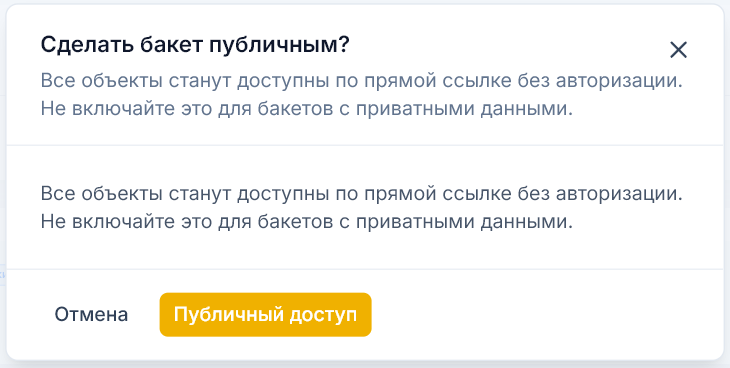
После включения доступ распространяется на все объекты бакета, включая файлы, которые вы загрузите позже. Настройка применяется ко всему бакету, поэтому для публичных и приватных файлов используйте разные бакеты.
Публичный доступ предназначен для чтения файлов. Он не предоставляет посетителям права загружать, изменять или удалять объекты: для этих операций используйте авторизованное подключение.
Отключение публичного доступа
Чтобы закрыть доступ без авторизации, выключите Публичный доступ в настройках бакета. Файлы останутся в хранилище, и вы сможете продолжить работу с ними через веб-интерфейс или S3-клиент с ключами доступа.
Отключение доступа не удаляет копии файлов, которые другие пользователи уже скачали.
Публичный доступ и Раздавать как статический сайт — отдельные настройки. Для передачи прямых ссылок на файлы включать режим статического сайта не требуется.