
Виртуальные машины
Виртуальная машина (облачный сервер) — сервер с выбранной операционной системой, вычислительными ресурсами и дисками. Также облачным сервером может быть готовое приложение, доступное в Маркетплейсе. Во втором случае приложение развёртывается на сервере автоматически при его создании.
Подробнее о создании:
Операционные системы и версии
В A2Cloud доступны следующие операционные системы для создания виртуальной машины:
| Операционная система | Версия |
|---|---|
| ALT Linux | 10 |
| AlmaLinux | 9.8, 10.2 |
| Astra Linux | 1.7.5, 1.8.3 |
| CentOS Stream | 8, 10 stream |
| Debian | 12, 13, 14 |
| Fedora | 41, 42, 44 |
| FreeBSD | 15 |
| openSUSE | 15.2, 16.0 |
| RedOS | 8 minimal-server-crt, minimal-server-std |
| Ubuntu | 18.04, 20.04, 22.04, 23.04, 24.04, 26.04 |
| Windows Server | 11 SSD, 2019, 2022 |
Создание ВМ
-
Откройте раздел Виртуальные машины и нажмите Создать.
-
В блоке Основное заполните параметры:
- Название — имя сервера в интерфейсе. Введите его или оставьте поле пустым: тогда название сформируется автоматически.
- Проект — проект, к которому будет относиться сервер. Выберите проект из списка или оставьте предложенный вариант.
-
В блоке Операционная система выберите источник для развертывания: Операционные системы — готовые образы ОС.
Для выбранного образа может быть доступно несколько версий.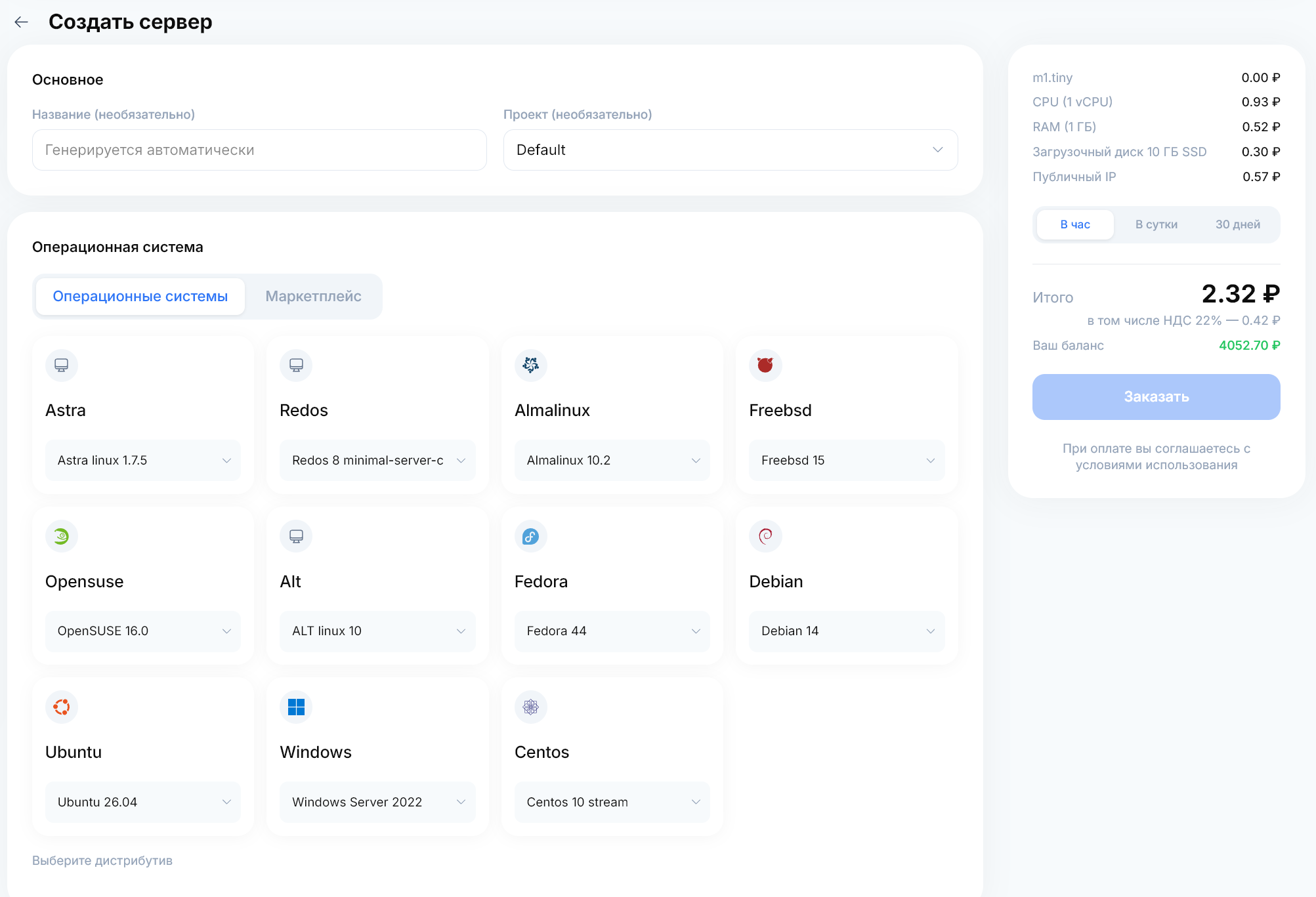
-
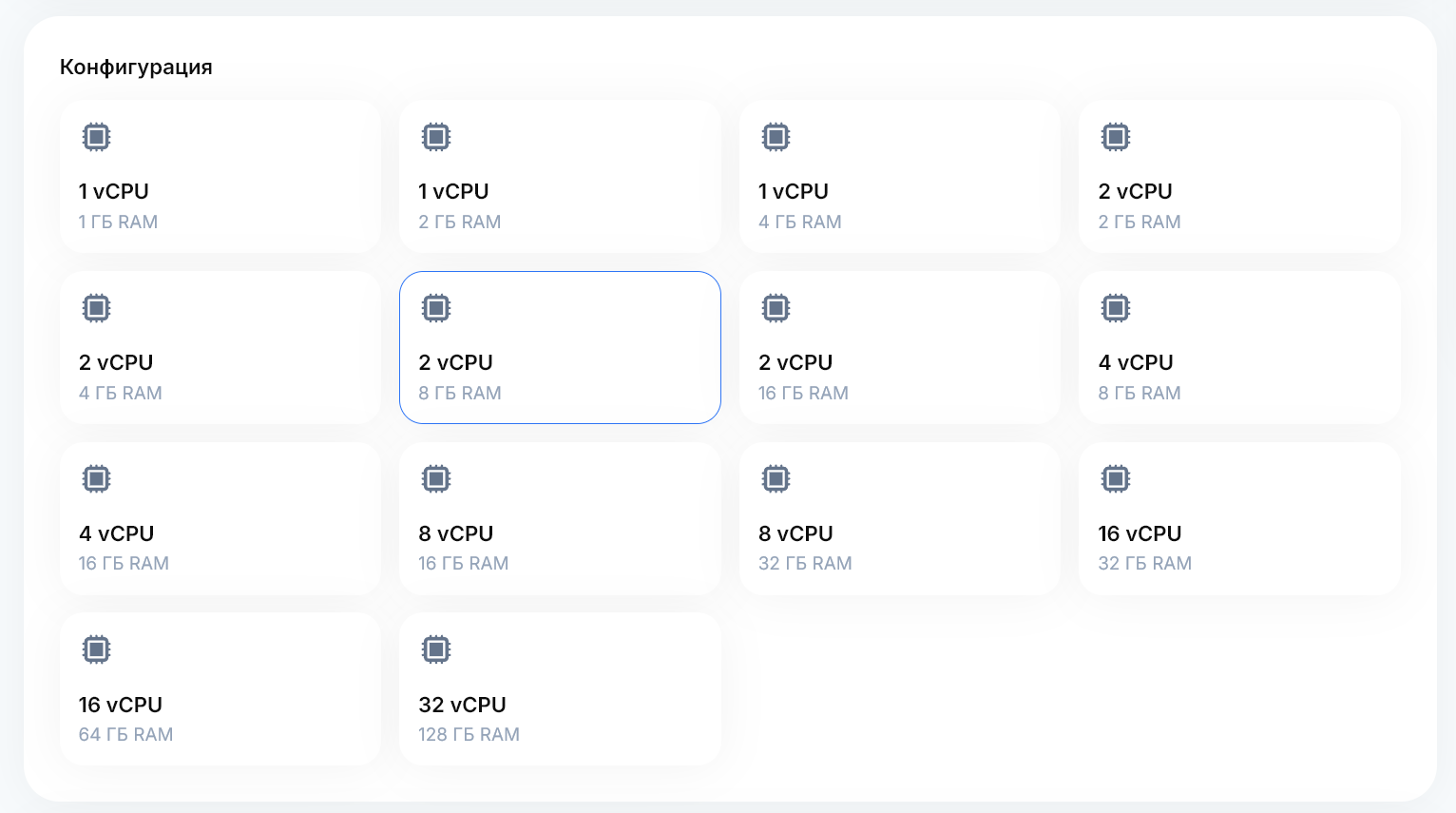
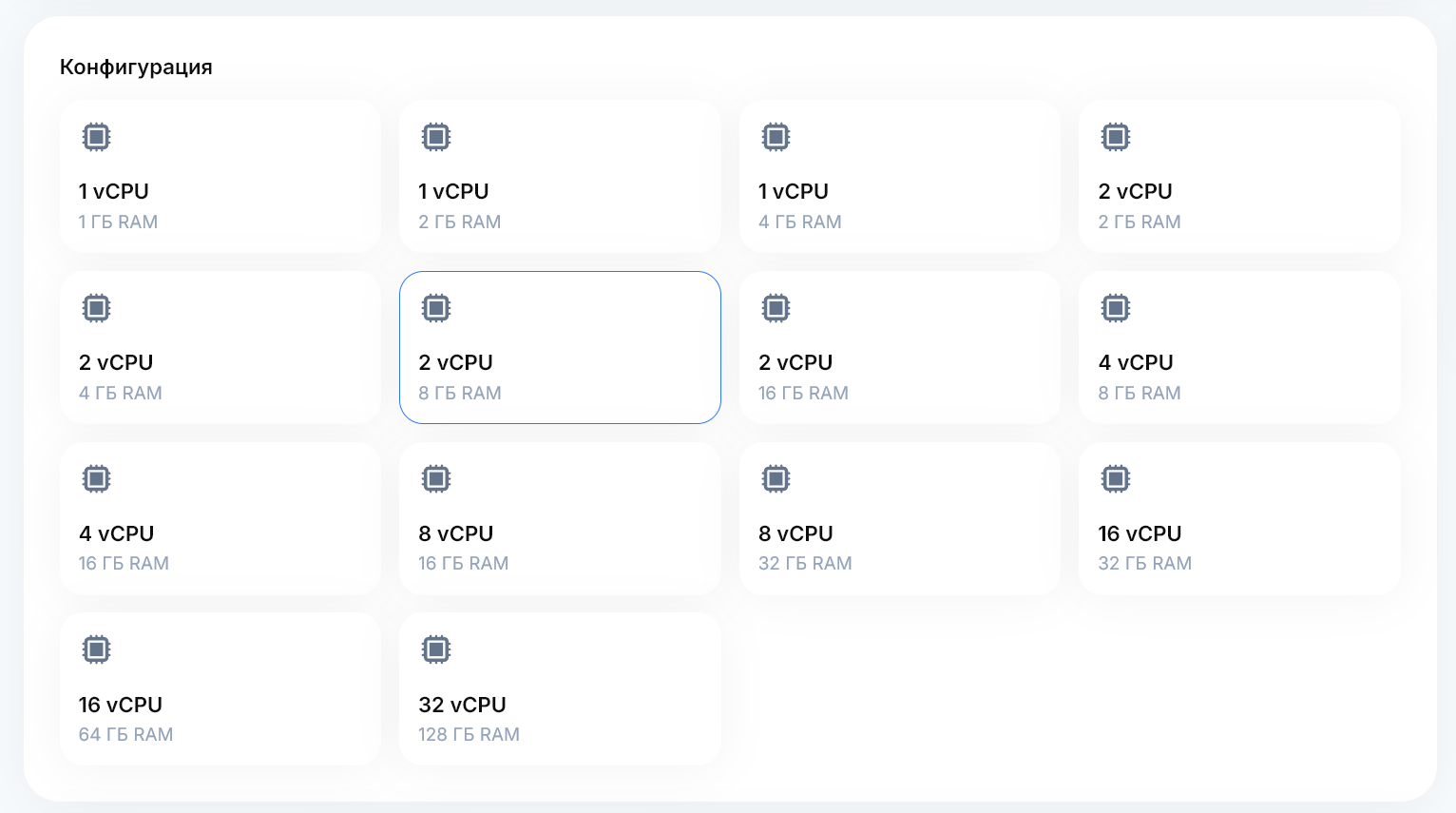
В блоке Конфигурация выберите параметры:
- vCPU — количество виртуальных процессоров.
- RAM — объём оперативной памяти.
-
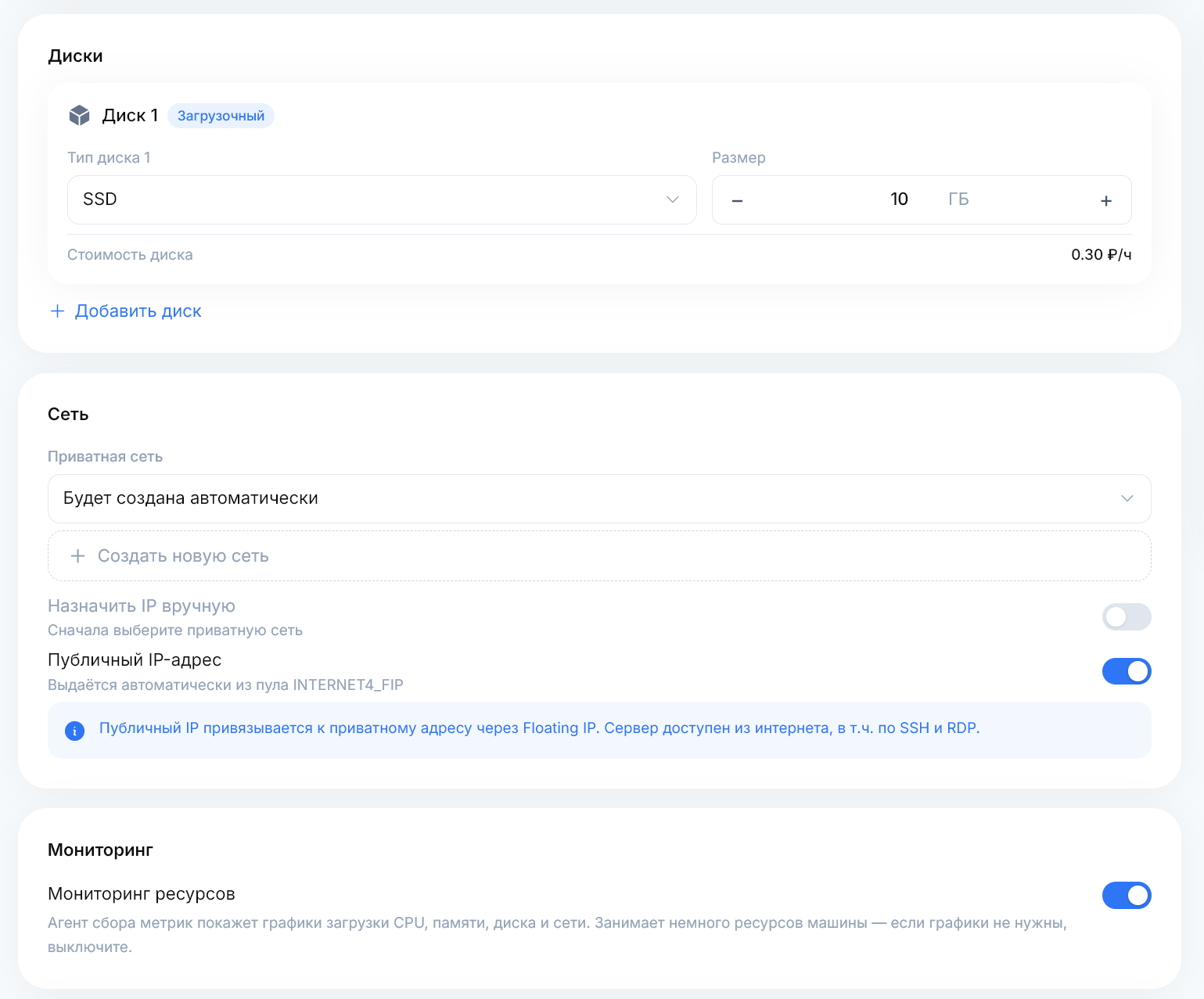
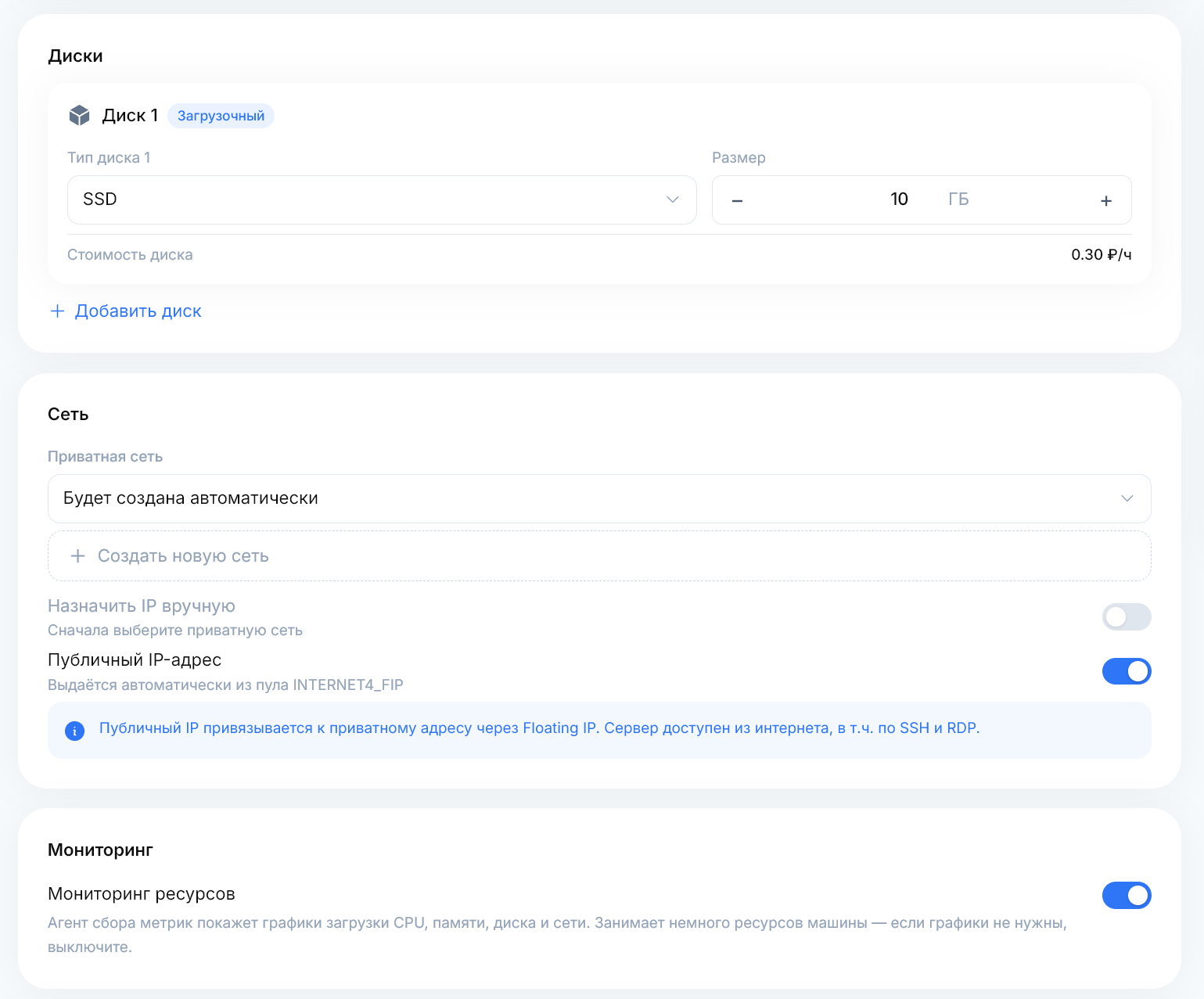
В блоке Диски настройте хранение данных:
- Тип диска — тип загрузочного диска. Выберите значение из списка.
- Размер — объём загрузочного диска в ГБ. Установите нужное значение с помощью кнопок − и +.
- Добавить диск — создание дополнительного диска. Нажмите эту кнопку, если серверу требуется отдельный диск для данных, затем задайте его параметры.
-
В блоке Сеть настройте подключение:
- Приватная сеть — сеть, к которой будет подключён сервер. Выберите существующую сеть или оставьте вариант Будет создана автоматически.
- Назначить IP вручную — ручное назначение адреса в приватной сети. Чтобы использовать этот параметр, сначала выберите приватную сеть.
- Публичный IP-адрес — доступ к серверу из интернета. Включите параметр, если серверу нужен публичный адрес. Он привязывается к приватному адресу через Floating IP.
-
В блоке Мониторинг настройте параметр Мониторинг ресурсов — сбор данных о загрузке процессора, памяти, диска и сети. Оставьте его включённым, если планируете просматривать графики потребления ресурсов, или выключите, если они не нужны.
-
В блоке Группы безопасности выберите группы с правилами сетевого доступа к серверу. В списке может отображаться группа
default. Если подходящей группы нет, нажмите Создать новую группу. -
В блоке Авторизация пользователя задайте параметры входа:
- Логин — имя пользователя для входа в виртуальную машину. Введите нужное значение.
- Hostname — имя хоста внутри операционной системы. Укажите его при необходимости; если оставить поле пустым, имя будет задано платформой.
- Метод аутентификации — способ входа на сервер. Выберите Пароль или Публичный ключ.
Если выбран Публичный ключ, отметьте нужный SSH-ключ в списке. Чтобы добавить ключ, нажмите Добавить новый ключ, укажите его название, вставьте содержимое публичного ключа и нажмите Добавить. Затем выберите добавленный ключ.
-
Проверьте состав заказа и расчёт стоимости в правой части страницы. Можно переключить отображение стоимости за час, в сутки или за 30 дней.
-
Нажмите Заказать, чтобы создать сервер.
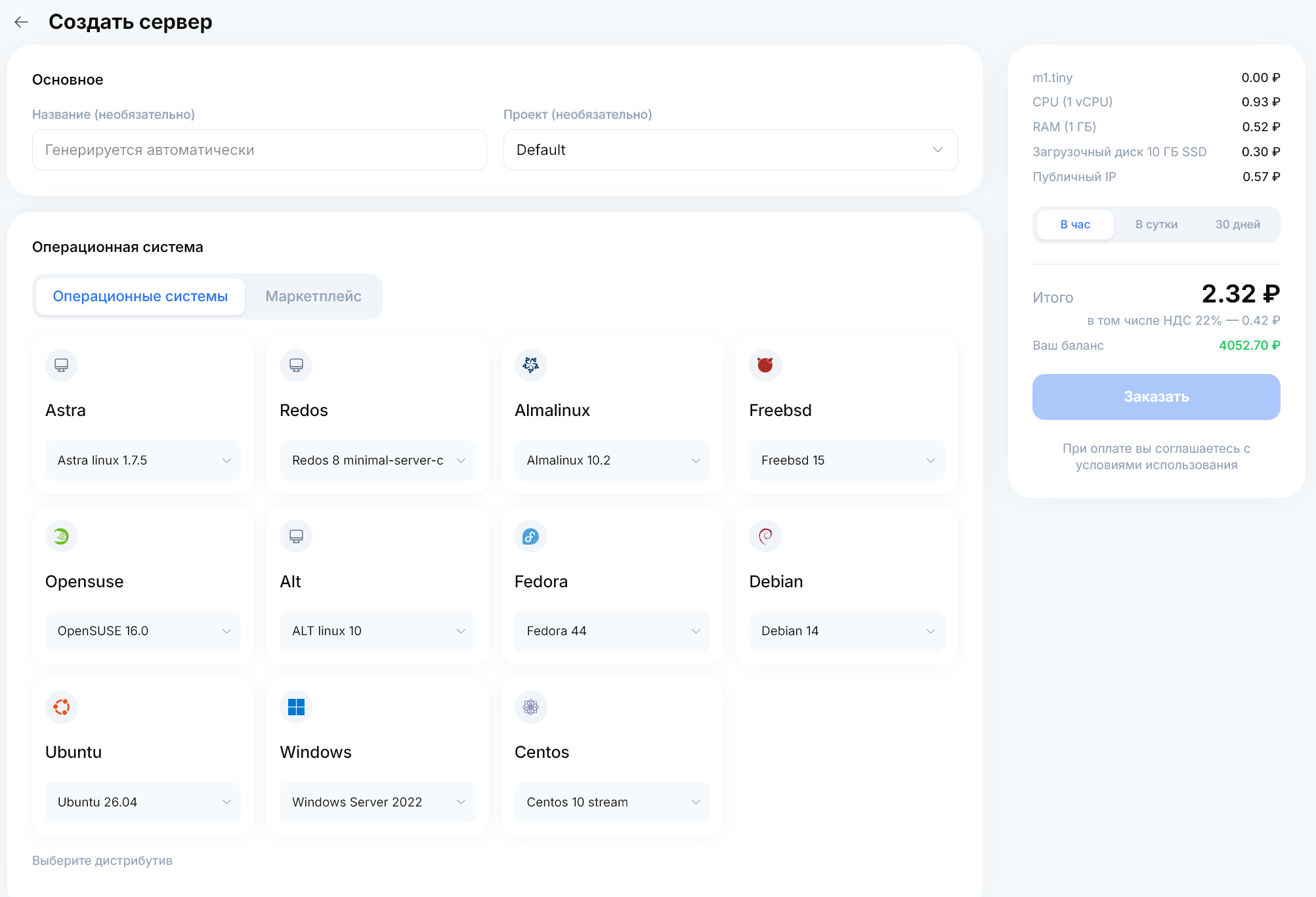
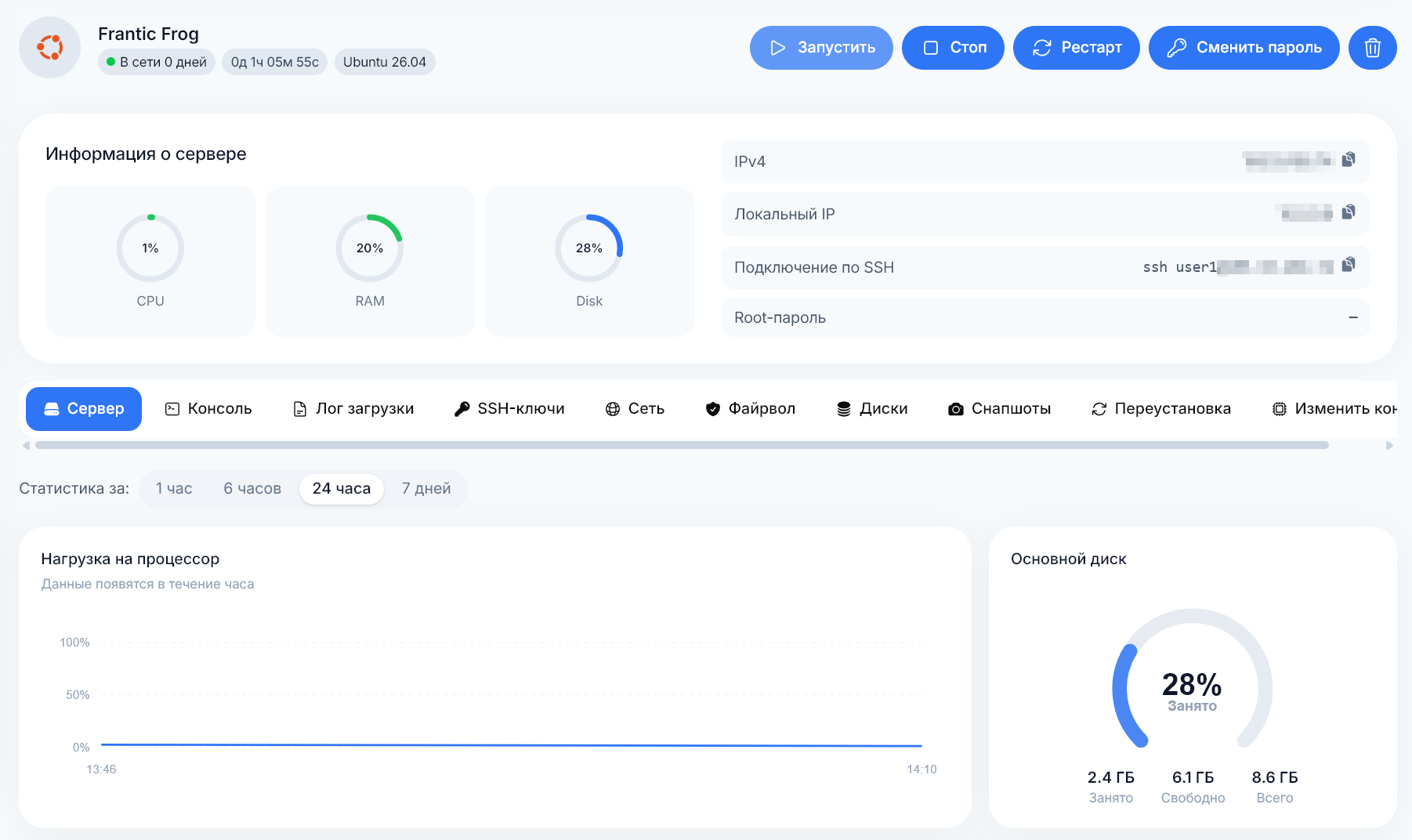
После создания виртуальная машина появится в списке облачных серверов выбранного проекта. После завершения создания откройте её страницу, чтобы проверить состояние, посмотреть IP-адреса и данные для подключения. Если при создании был включён мониторинг, на странице также будут доступны графики использования ресурсов.
Создание сервера с приложением из маркетплейса
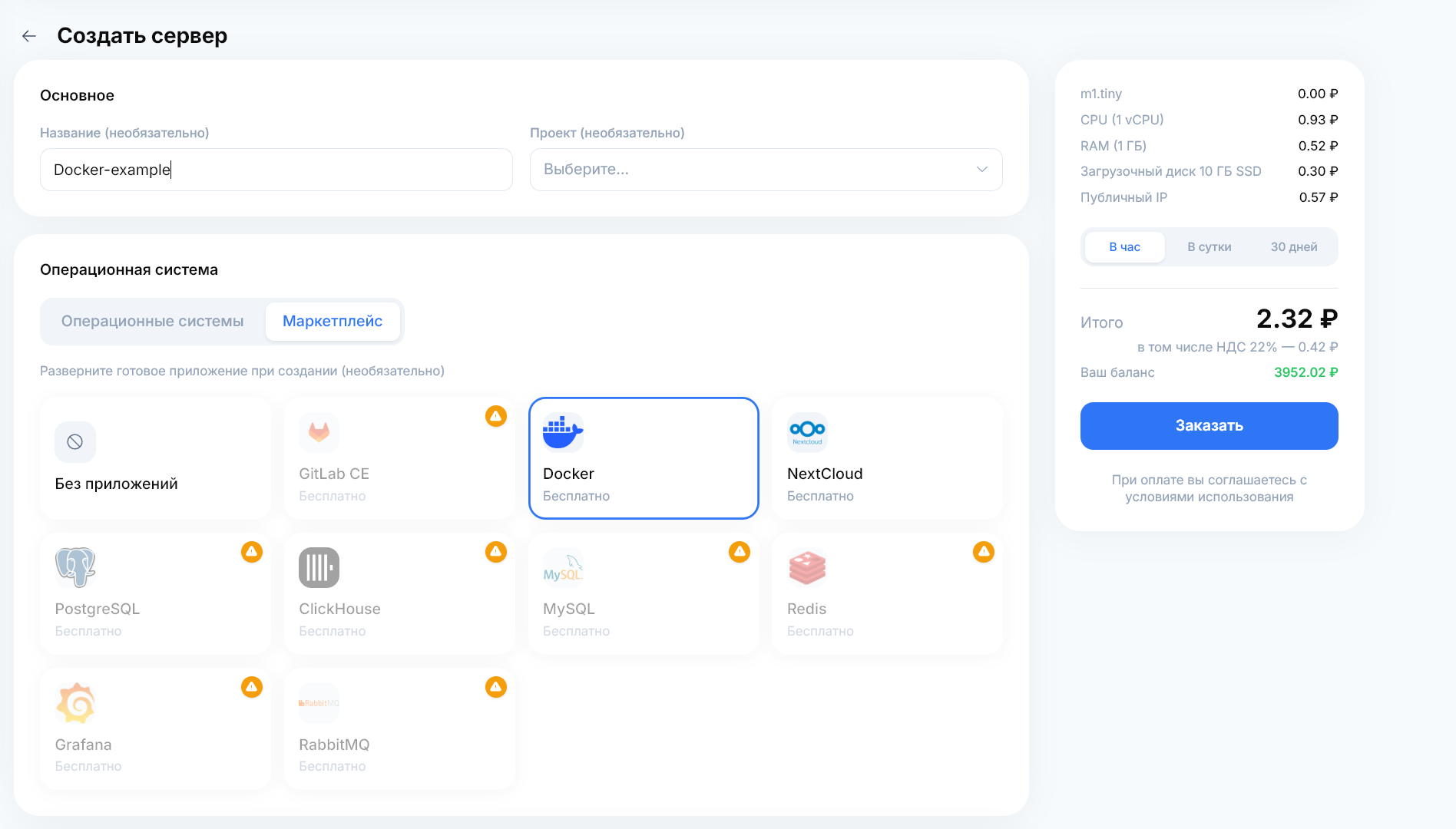
Приложение из маркетплейса развёртывается при создании облачного сервера. Для него нужно выбрать вычислительные ресурсы, диски, сеть и способ входа на сервер.
-
Откройте раздел Виртуальные машины и нажмите Создать.
-
В блоке Основное укажите параметры:
-
Название — имя сервера в интерфейсе. Введите его или оставьте поле пустым для автоматической генерации.
-
Проект — проект, к которому будет относиться сервер. При необходимости выберите его из списка.
-
-
В блоке Операционная система перейдите на вкладку Маркетплейс.
-
Выберите приложение. Например Docker, NextCloud или иное.
-
В блоке Конфигурация выберите vCPU и RAM для сервера.
-
В блоке Диски выберите тип и размер загрузочного диска. При необходимости нажмите Добавить диск и настройте дополнительный диск.
-
В блоке Сеть выберите приватную сеть или оставьте её автоматическое создание. Чтобы создать сеть с собственными параметрами, нажмите Создать новую сеть, укажите название и адресное пространство CIDR, затем нажмите Создать и выбрать. При необходимости включите Публичный IP-адрес.
-
При необходимости включите Мониторинг ресурсов и выберите группы безопасности.
-
В блоке Авторизация пользователя укажите логин и выберите способ входа:
-
Пароль — введите root-пароль или оставьте поле пустым, чтобы платформа сгенерировала его автоматически.
-
Публичный ключ (рекомендуется) — выберите добавленный SSH-ключ или нажмите Добавить новый ключ.
-
-
Проверьте состав и стоимость заказа справа, затем нажмите Заказать.
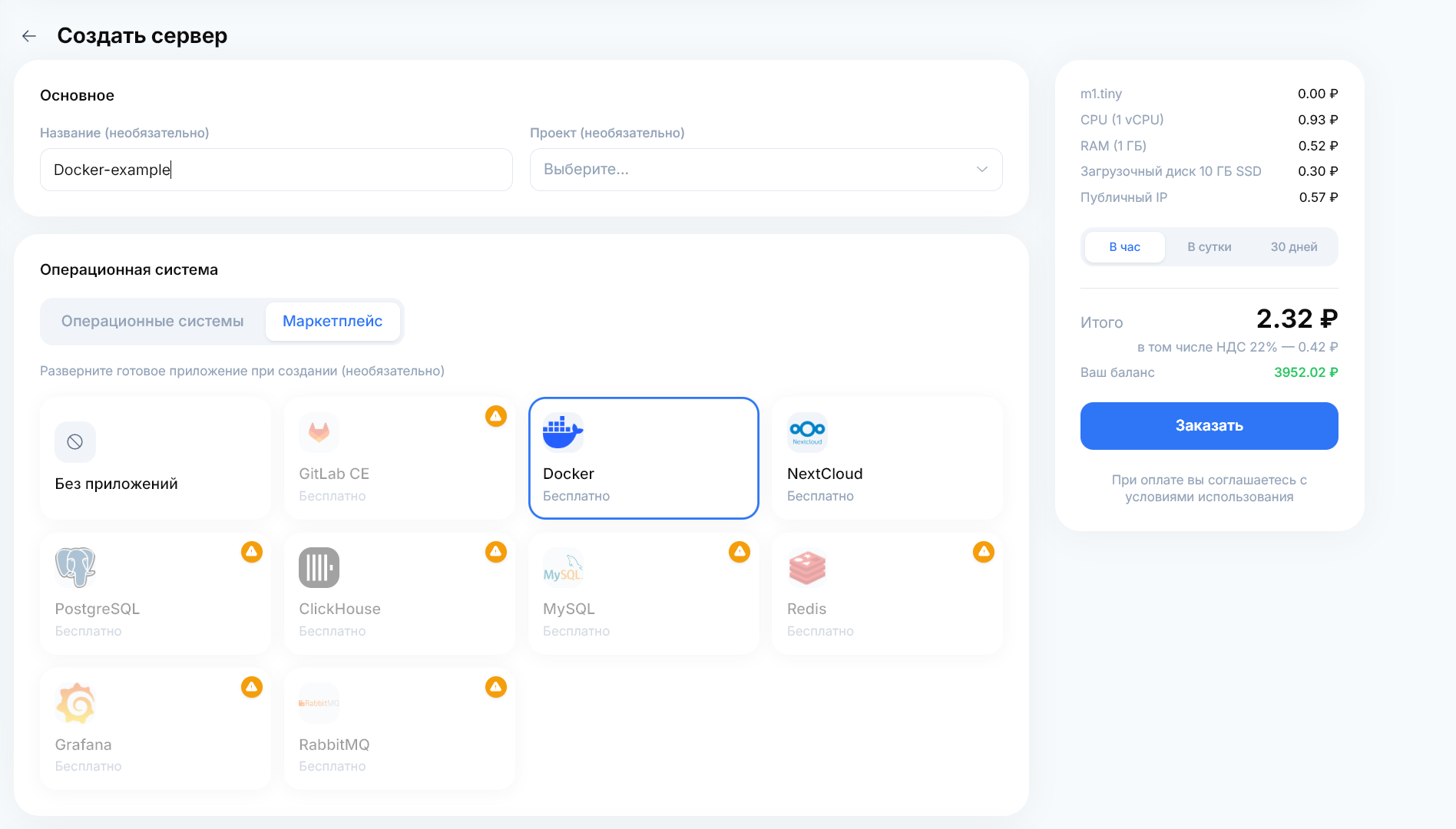
В выбранном проекте появится облачный сервер с приложением из маркетплейса. После завершения создания откройте страницу сервера, чтобы проверить его состояние и посмотреть данные для подключения.
Изменение настроек сервера
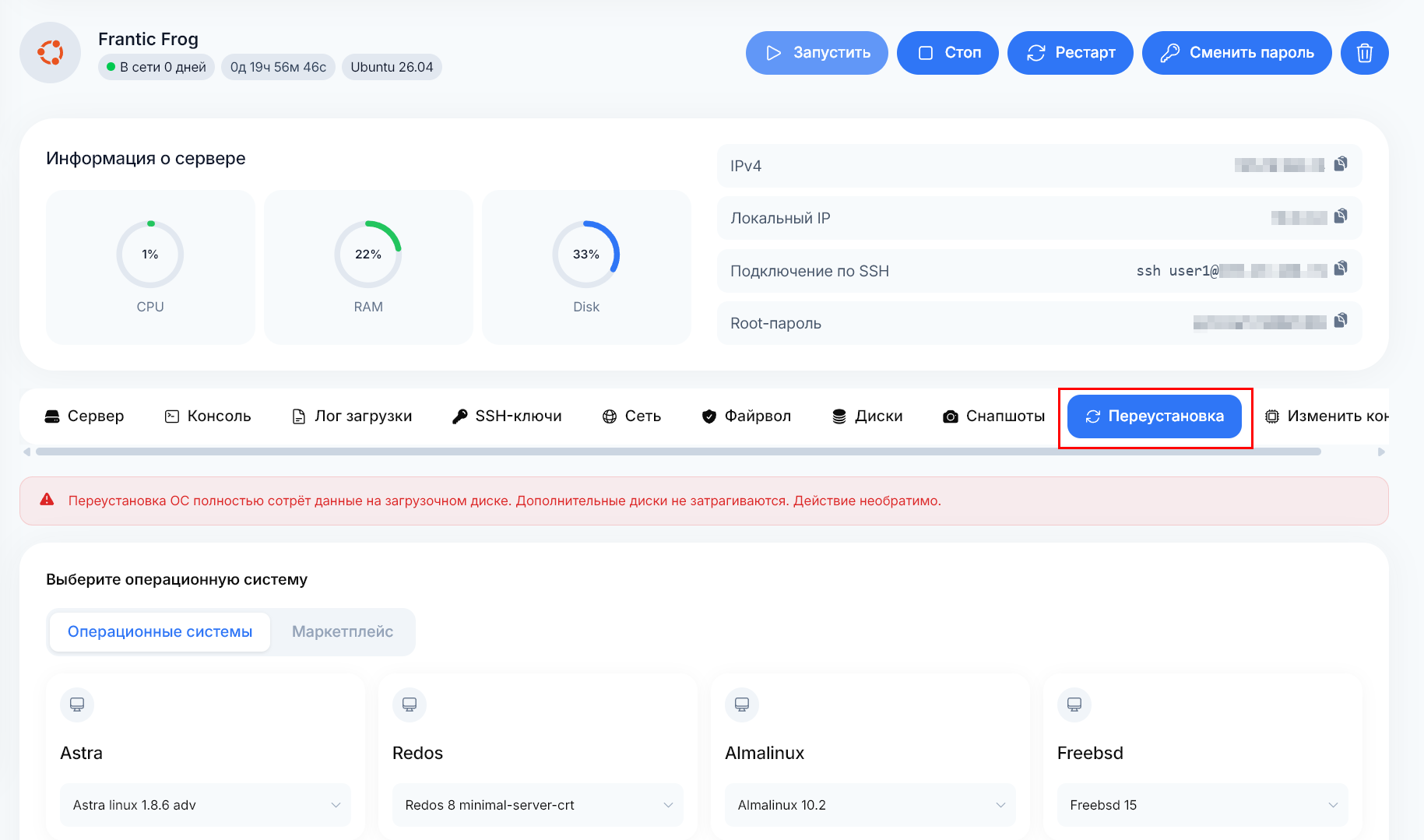
Важно: при переустановке все данные на загрузочном диске удаляются без возможности восстановления. Дополнительные диски не затрагиваются.
-
Откройте раздел Виртуальные машины.
-
Выберите сервер в списке.
-
На странице сервера перейдите на нужную вкладку:
-
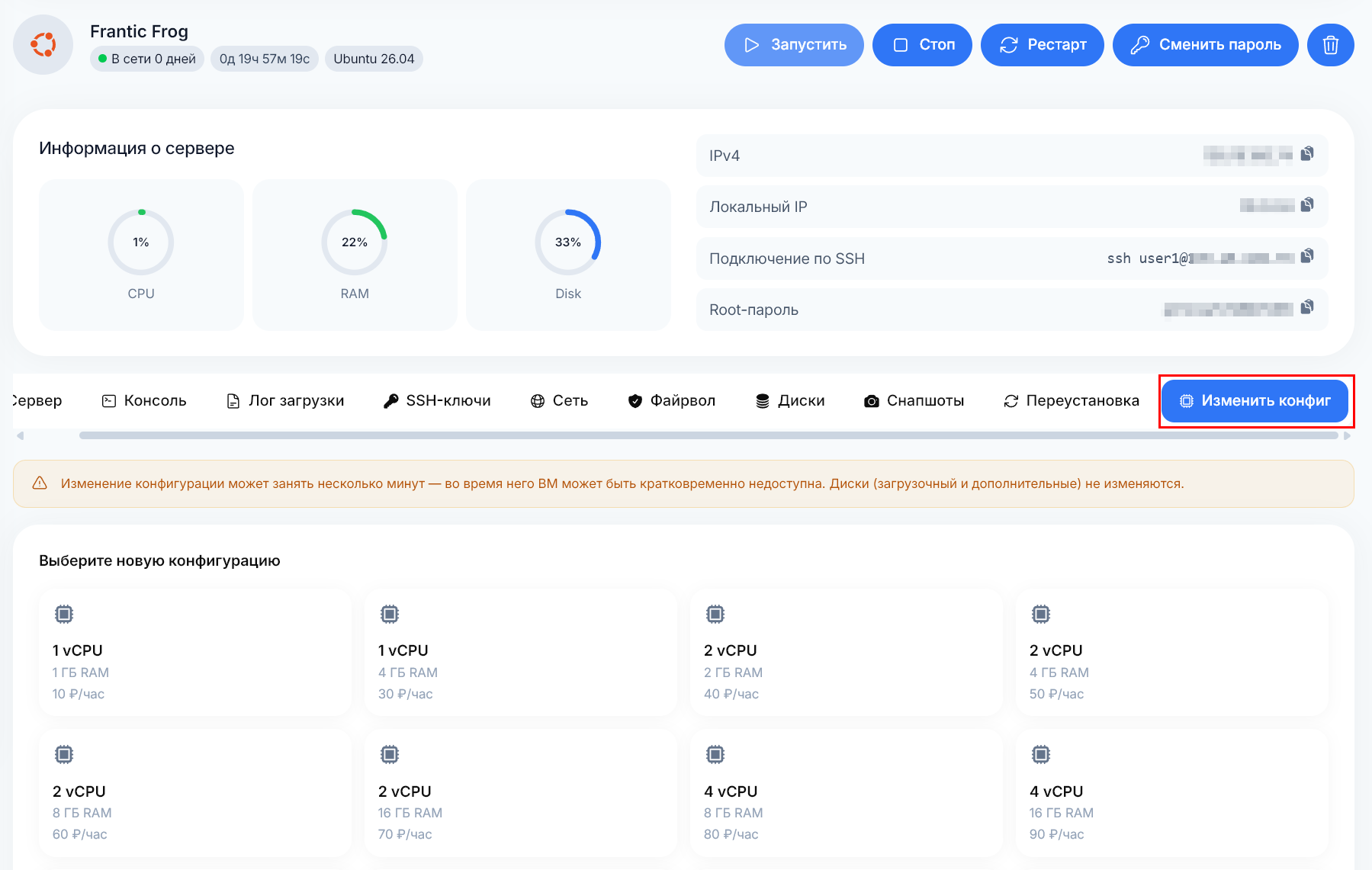
Изменить конфиг — выберите новое сочетание vCPU и RAM. Во время изменения сервер может быть кратковременно недоступен. Загрузочный и дополнительные диски сохраняются.
-
Переустановка — выберите операционную систему или приложение из маркетплейса.
-
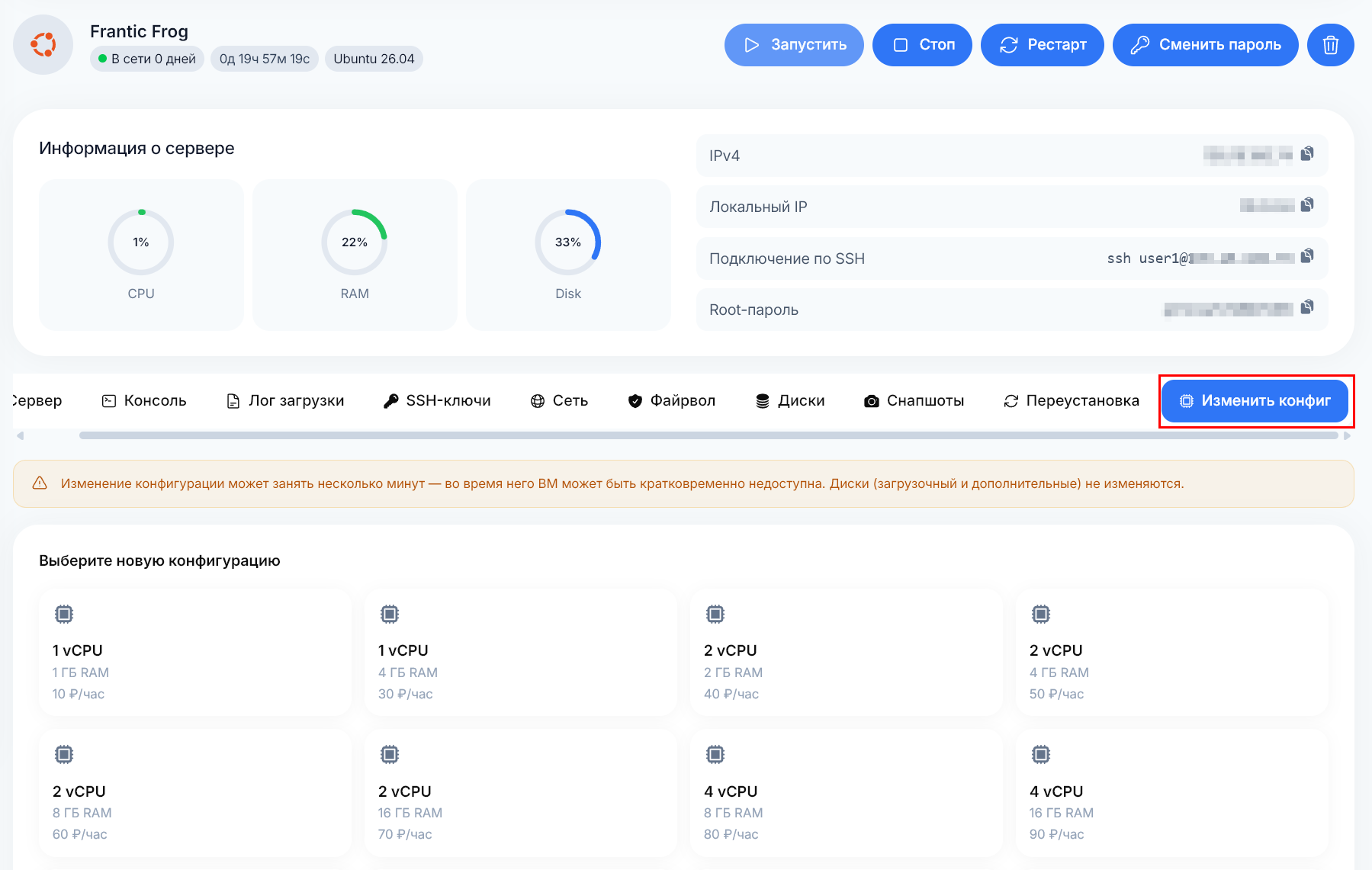
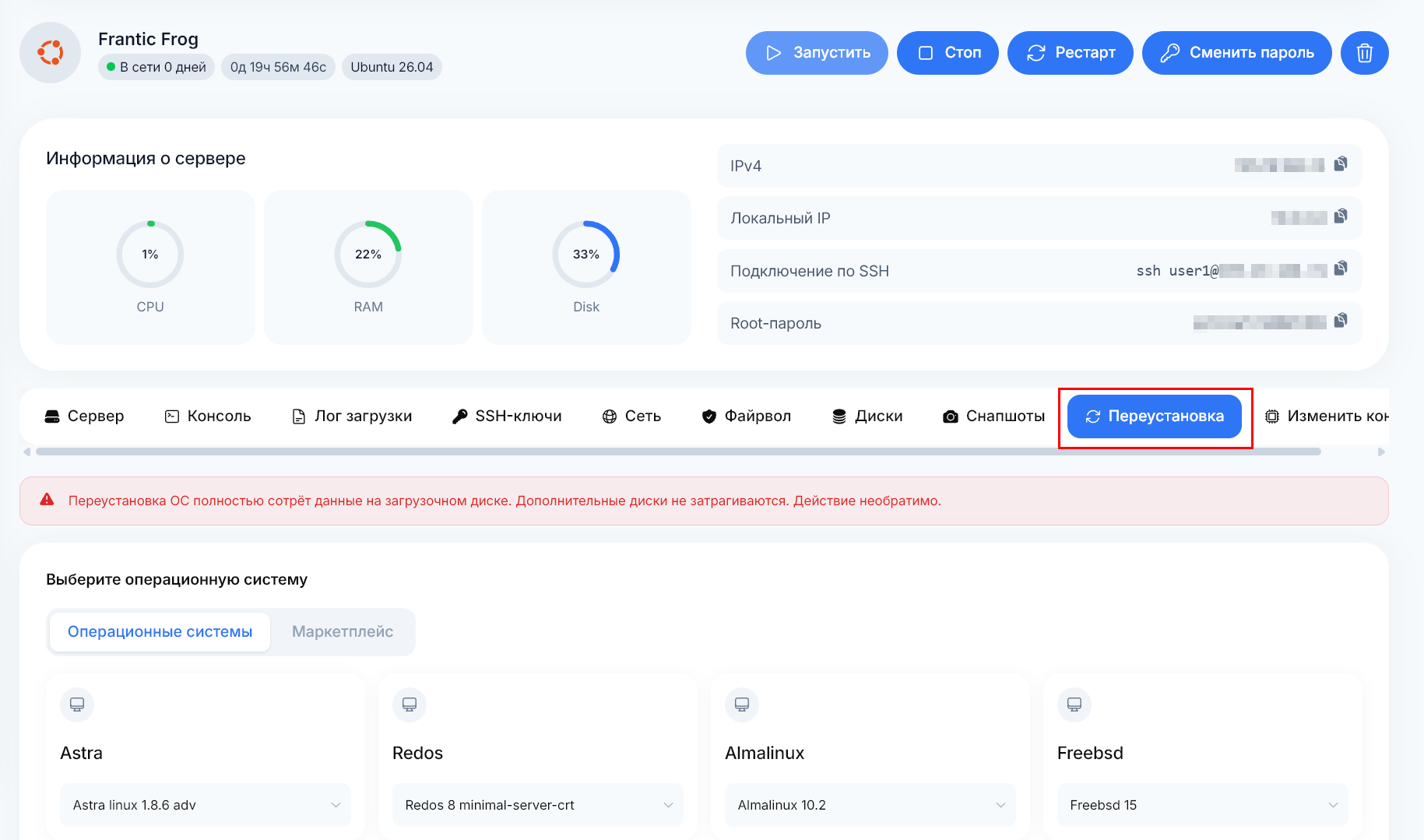
После применения изменений сервер будет работать с выбранной конфигурацией или переустановленной операционной системой.