
Сети
Приватные сети используются для связи виртуальных машин между собой по внутренним IP-адресам.
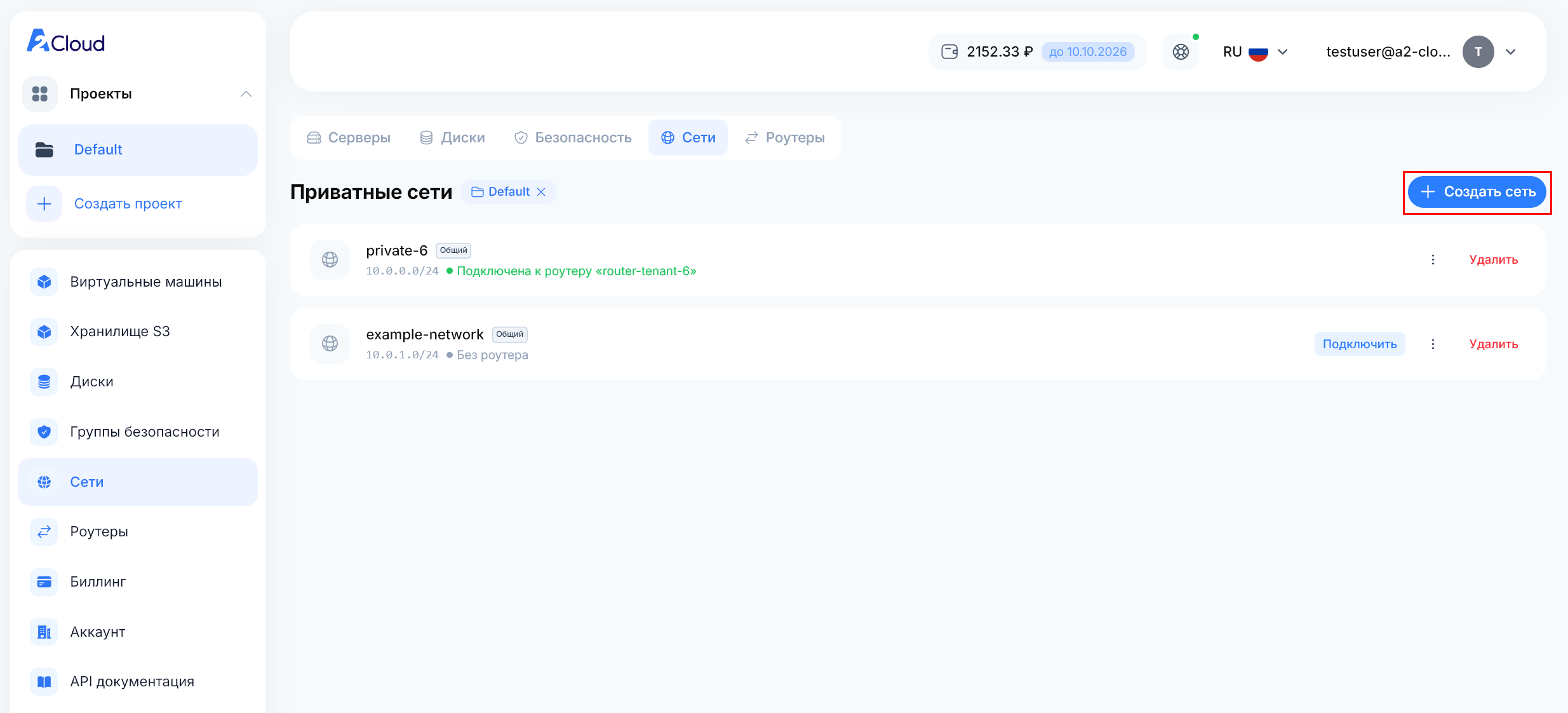
Для управления сетями откройте раздел Сети в боковом меню или одноимённую вкладку на странице проекта. В списке отображаются названия сетей, их подсети в формате CIDR и состояние подключения к роутеру.
На странице доступны действия:
-
Создать сеть — создать новую приватную сеть.
-
Подключить — подключить сеть к роутеру. Кнопка отображается для сетей со статусом Без роутера.
-
Удалить — удалить сеть.
Созданную сеть можно выбрать при создании виртуальной машины или подключить к существующему серверу на вкладке Сеть.
Создание приватной сети
-
Откройте раздел Сети в боковом меню.
-
Нажмите Создать сеть.
-
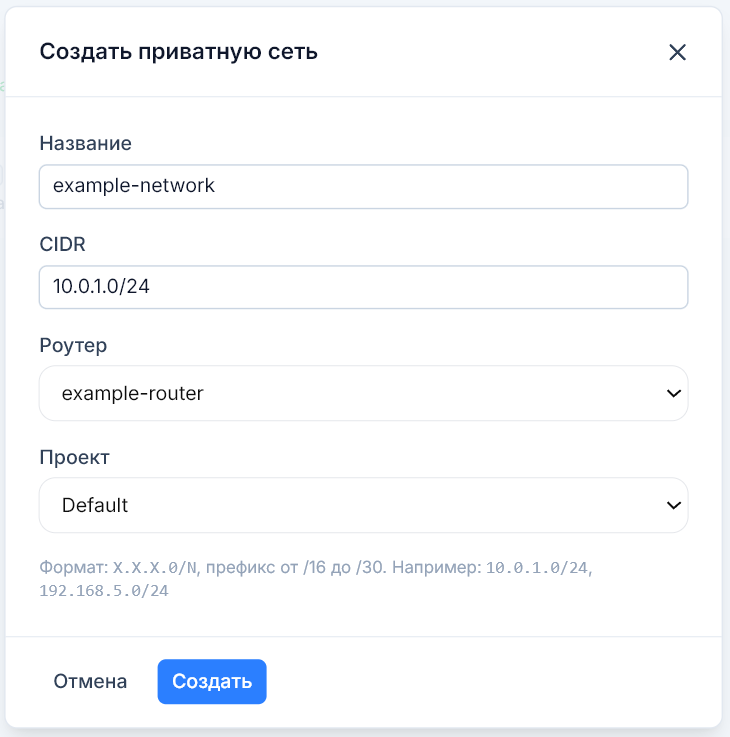
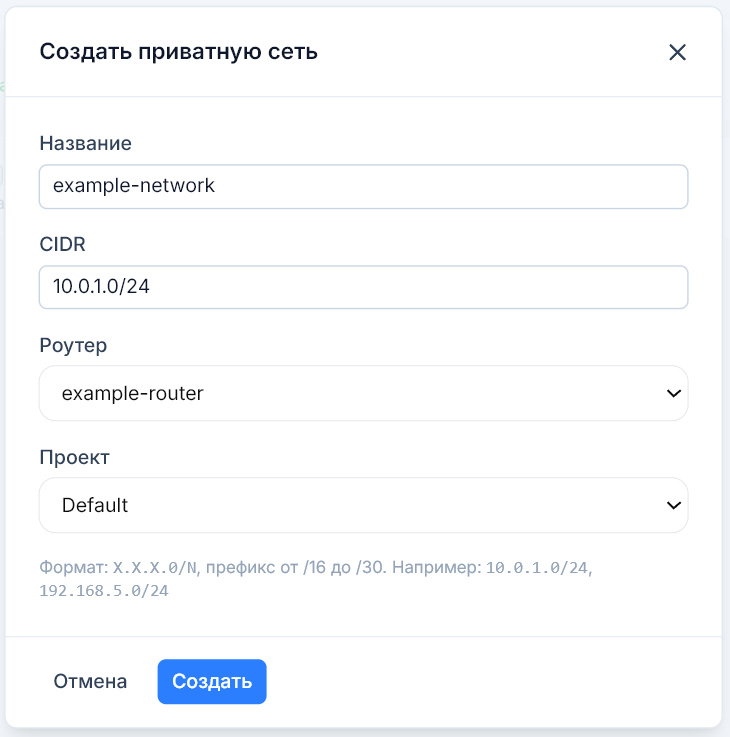
Заполните параметры:
-
-
Название — имя сети. Укажите понятное название, например
example-network. -
CIDR — диапазон IP-адресов подсети. Укажите адрес сети и длину префикса от
/16до/30, например10.0.1.0/24. Адрес должен соответствовать началу подсети. -
Роутер — роутер, к которому будет подключена сеть. Выберите роутер из списка.
-
Проект — проект, к которому будет относиться сеть. Выберите проект, в котором планируете использовать её.
-
-
-
Нажмите Создать.
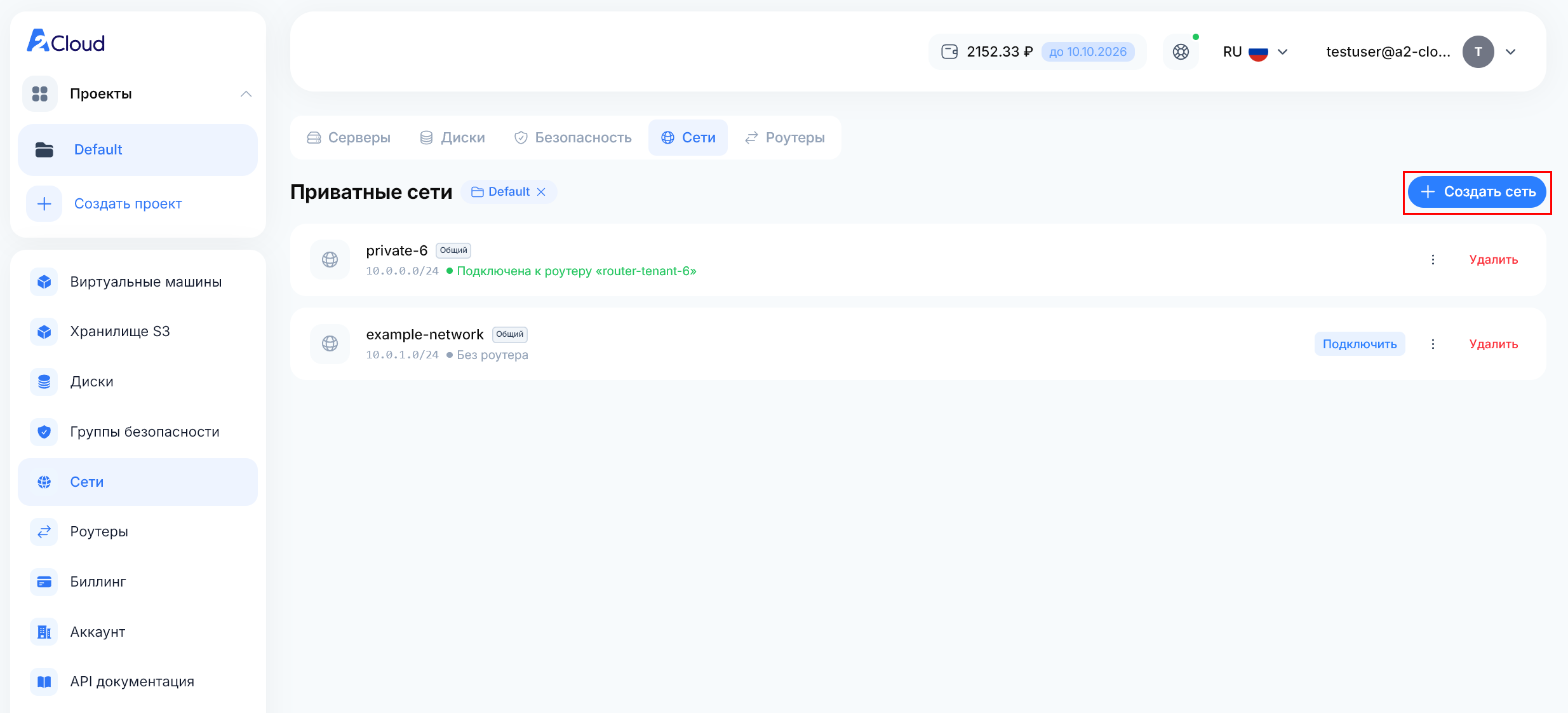
Сеть появится в списке приватных сетей с указанной подсетью и информацией о подключённом роутере. Её можно выбрать при создании ВМ или подключить к существующему серверу на вкладке Сеть.
Подключение сети
Подключение сети при создании ВМ
-
Откройте форму создания виртуальной машины.
-
В блоке Сеть выберите созданную сеть в поле Приватная сеть.
-
При необходимости включите Назначить IP вручную и укажите свободный адрес из выбранной подсети.
-
Заполните остальные параметры ВМ и нажмите Заказать.
Виртуальная машина будет создана с интерфейсом в выбранной сети.
Подключение сети к существующей ВМ
-
Откройте раздел Виртуальные машины и выберите нужный сервер.
-
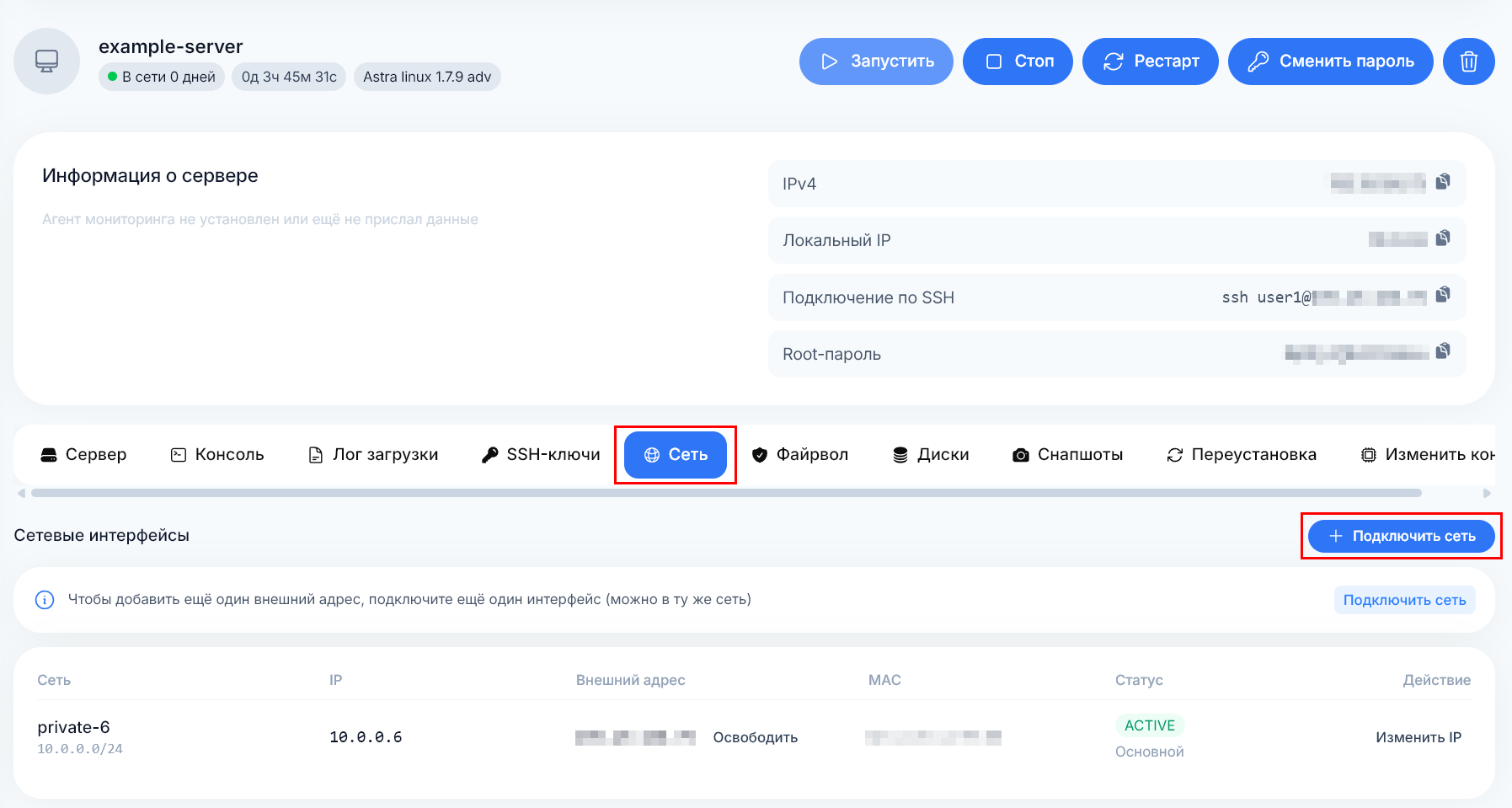
Перейдите на вкладку Сеть.
-
Нажмите Подключить сеть.
-
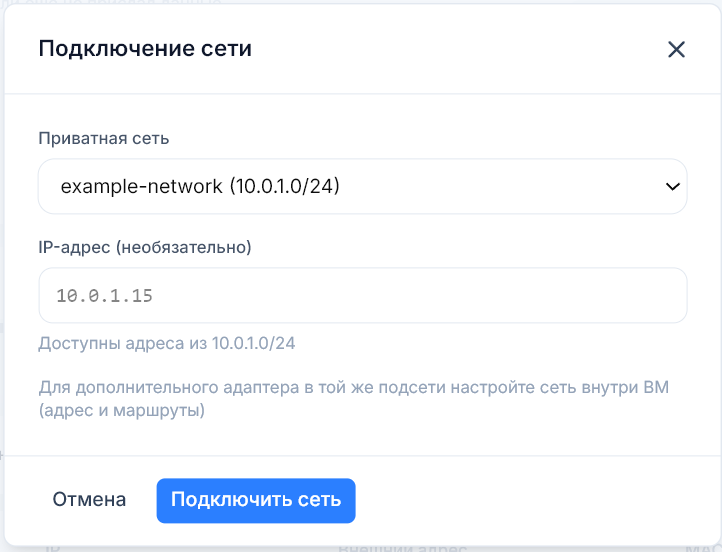
Заполните параметры:
-
Приватная сеть — сеть для дополнительного интерфейса ВМ. Выберите созданную сеть.
-
IP-адрес — адрес интерфейса в выбранной подсети. Укажите свободный адрес, например
10.0.1.15для подсети10.0.1.0/24, или оставьте поле пустым для автоматического назначения.
-
-
Нажмите Подключить сеть.
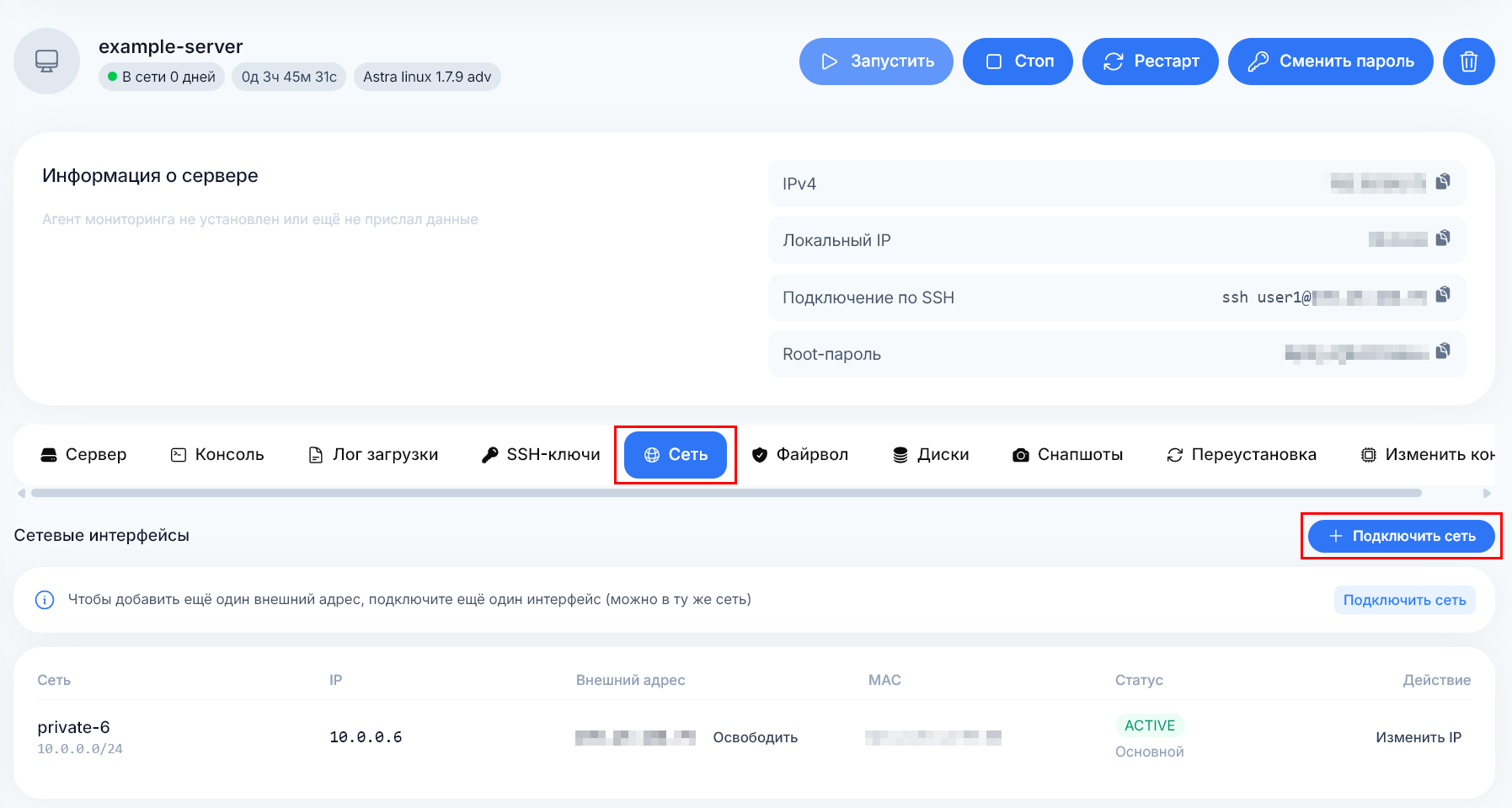
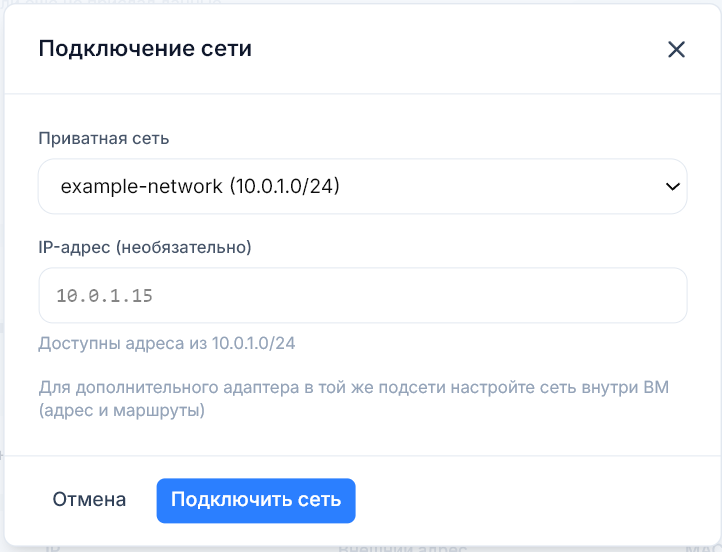
Дополнительный интерфейс появится в списке на вкладке Сеть. Если вы подключаете ещё один интерфейс к той же подсети, настройте его адрес и маршруты внутри операционной системы ВМ. Для обмена трафиком между серверами проверьте правила применённых групп безопасности.