
Диски
Диски используются для хранения операционной системы и данных виртуальных машин. Можно создать пустой диск для файлов и приложений или загрузочный диск из образа ОС.
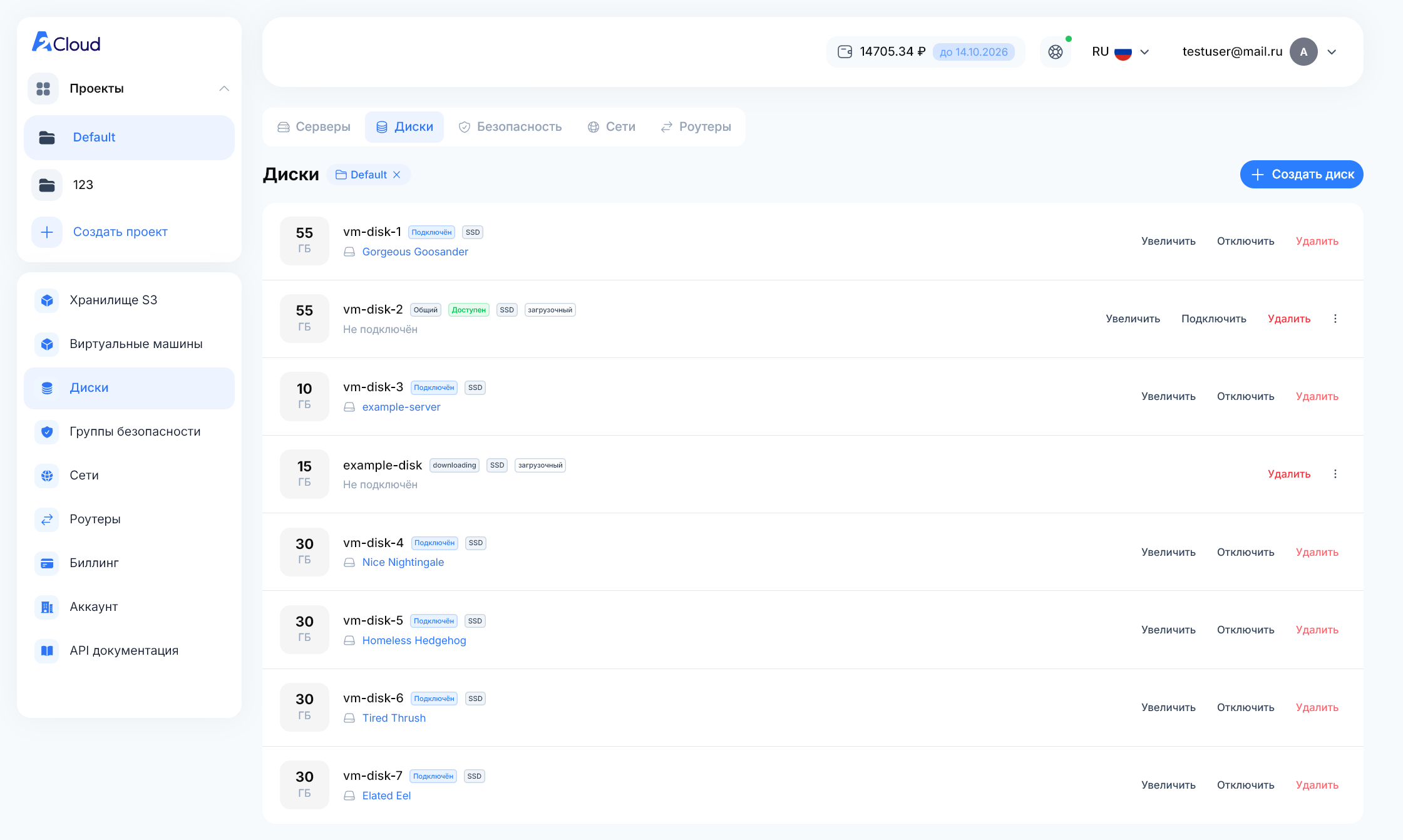
Для управления дисками откройте раздел Диски в боковом меню или одноимённую вкладку на странице проекта. В списке отображаются название, размер, тип и состояние каждого диска. Для подключенных дисков также указан сервер, к которому они относятся.
Создание диска
-
Нажмите Создать диск.
-
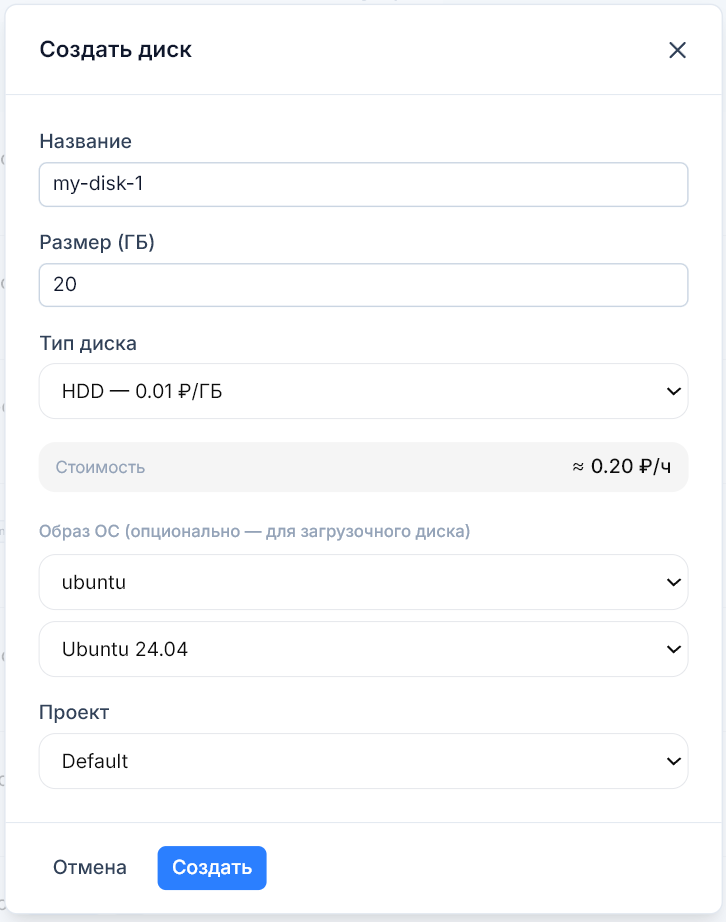
Заполните параметры:
-
Название — имя диска. Укажите понятное название, например
example-disk. -
Размер (ГБ) — объём диска. Укажите размер, достаточный для операционной системы или ваших данных.
-
Тип диска — тип хранения. Выберите HDD или SSD из доступных вариантов.
-
Стоимость — расчётная стоимость диска в час. Проверьте её после выбора размера и типа.
-
Образ ОС — образ для создания загрузочного диска. Выберите операционную систему и её версию. Для пустого диска оставьте параметр незаполненным.
-
Проект — проект, к которому будет относиться диск. Выберите нужный проект.
-
-
Нажмите Создать.
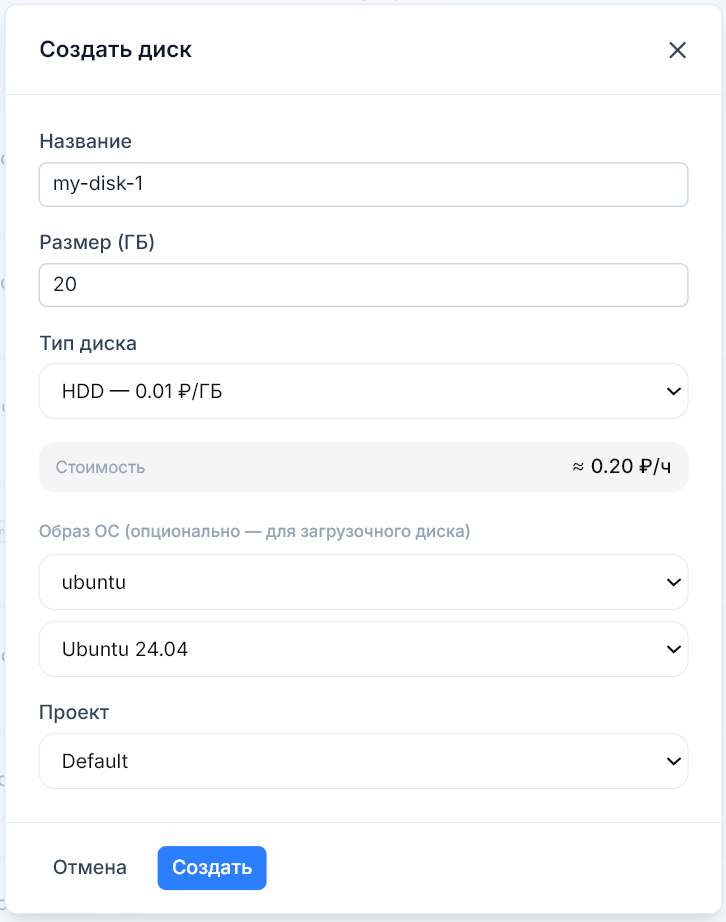
Диск появится в списке со статусом Создаётся. При создании из образа может отображаться статус downloading — загрузка образа. Дождитесь состояния Доступен, прежде чем подключать диск к серверу.

Подключение диска к серверу
-
Найдите свободный диск в разделе Диски и нажмите Подключить.
-
В поле Сервер выберите виртуальную машину, к которой нужно подключить диск.
-
Нажмите Подключить.
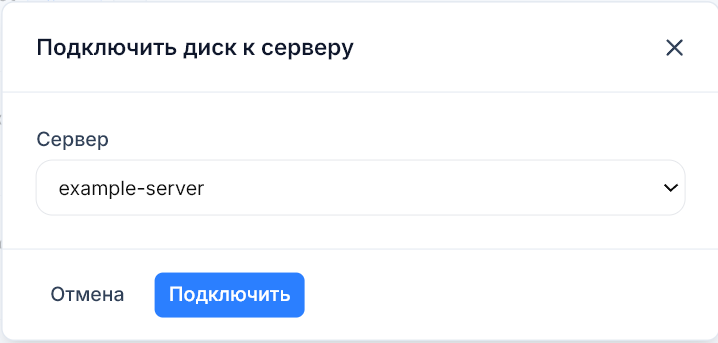
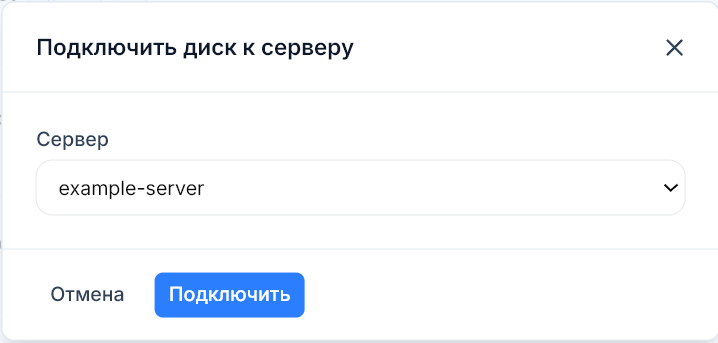
В списке у диска появятся статус Подключен и название сервера.

Увеличение диска
-
Нажмите Увеличить напротив нужного диска.
-
Заполните параметры:
-
Текущий размер — существующий объём диска.
-
Новый размер, ГБ — объём после расширения. Укажите значение больше текущего в пределах диапазона, показанного в форме.
-
Изменение цены — увеличение стоимости и новая стоимость диска в час. Проверьте расчёт.
-
Перезагрузить ВМ после расширения — отметьте, если сервер нужно перезагрузить после увеличения диска.
-
-
Нажмите Увеличить.
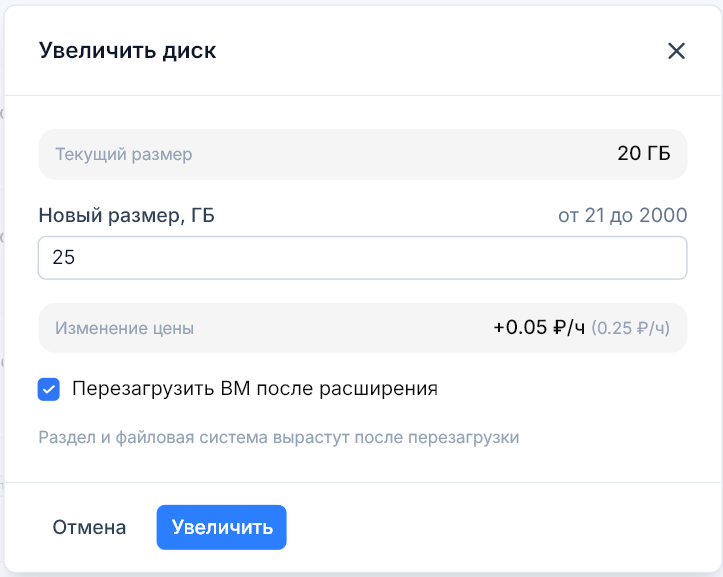
После увеличения диска перезагрузите ВМ, чтобы расширить раздел и файловую систему. Если вы выбрали Перезагрузить ВМ после расширения, перезагрузка выполнится автоматически.
Отключение диска
Перед отключением дополнительного диска завершите операции с его данными и отключите файловую систему внутри ВМ. Затем нажмите Отключить напротив диска.
Отключение отсоединяет диск от сервера. Диск остаётся в списке, и его можно подключить повторно.
Удаление диска
Удалить можно только диск, который не подключён к серверу. Для подключённого диска удаление недоступно, сначала отключите его от сервера.
-
Если диск подключен к серверу, нажмите Отключить и дождитесь завершения операции.
-
Нажмите Удалить напротив нужного диска.
-
Проверьте название диска в окне подтверждения и нажмите Удалить.
Удаление необратимо. Перед удалением сохраните нужные данные.